> ## Documentation Index
> Fetch the complete documentation index at: https://destek.leaderos.com.tr/llms.txt
> Use this file to discover all available pages before exploring further.
# VIP Tablosu
> Mağazanızda VIP özelliklerini karşılaştıran tablolar oluşturun ve oyuncularınızın VIP satın alırken daha iyi karar vermelerine yardımcı olun.
### VIP Tablosu nasıl oluşturulur?
Başlamak için mağazanızda bir kategori ve VIP ürünleri oluşturun. Henüz bir VIP ürünü oluşturmadıysanız, adımları [buradan](/using-leaderos/store/products) takip edin.
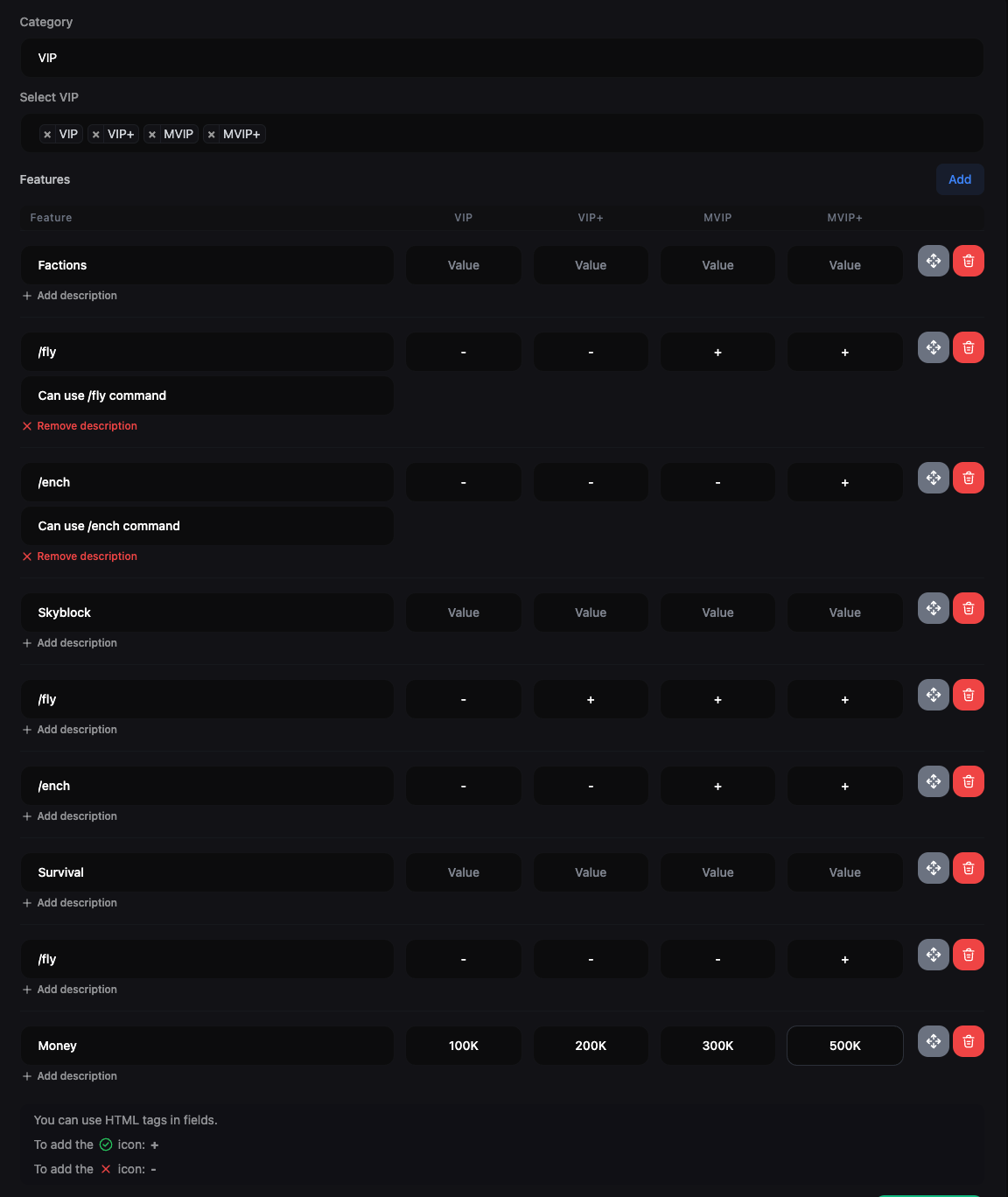
VIP ürünlerini oluşturduktan sonra **Dashboard > Mağaza > VIP Tabloları > Yeni Ekle** yolunu izleyin. Aşağıdaki bilgileri sağlayarak bir VIP tablosu ekleyebilirsiniz:
* **Kategori:** VIP tablosu oluşturmak için bir kategori seçin. VIP tablosu, seçilen kategorinin mağaza sayfasında yer alacaktır.
* **Ürünler:** Tabloya eklemek istediğiniz VIP ürünlerini seçin. Yalnızca seçilen kategoriye ait VIP ürünlerini seçebilirsiniz.
* **Özellikler:** Tabloya eklemek istediğiniz özellikleri ekleyin. **Ekle** düğmesine tıklayarak birden fazla özellik ekleyebilirsiniz. Özellikleri yukarı ve aşağı taşımak için **Taşı** simgesini sürükleyebilirsiniz. Bir özelliği kaldırmak için **Kaldır** simgesine tıklayın.
* **Özellik:** Karşılaştırmak istediğiniz özelliği girin. Her özellik için açıklamalar eklemek için **+ Açıklama Ekle** düğmesine tıklayabilirsiniz.
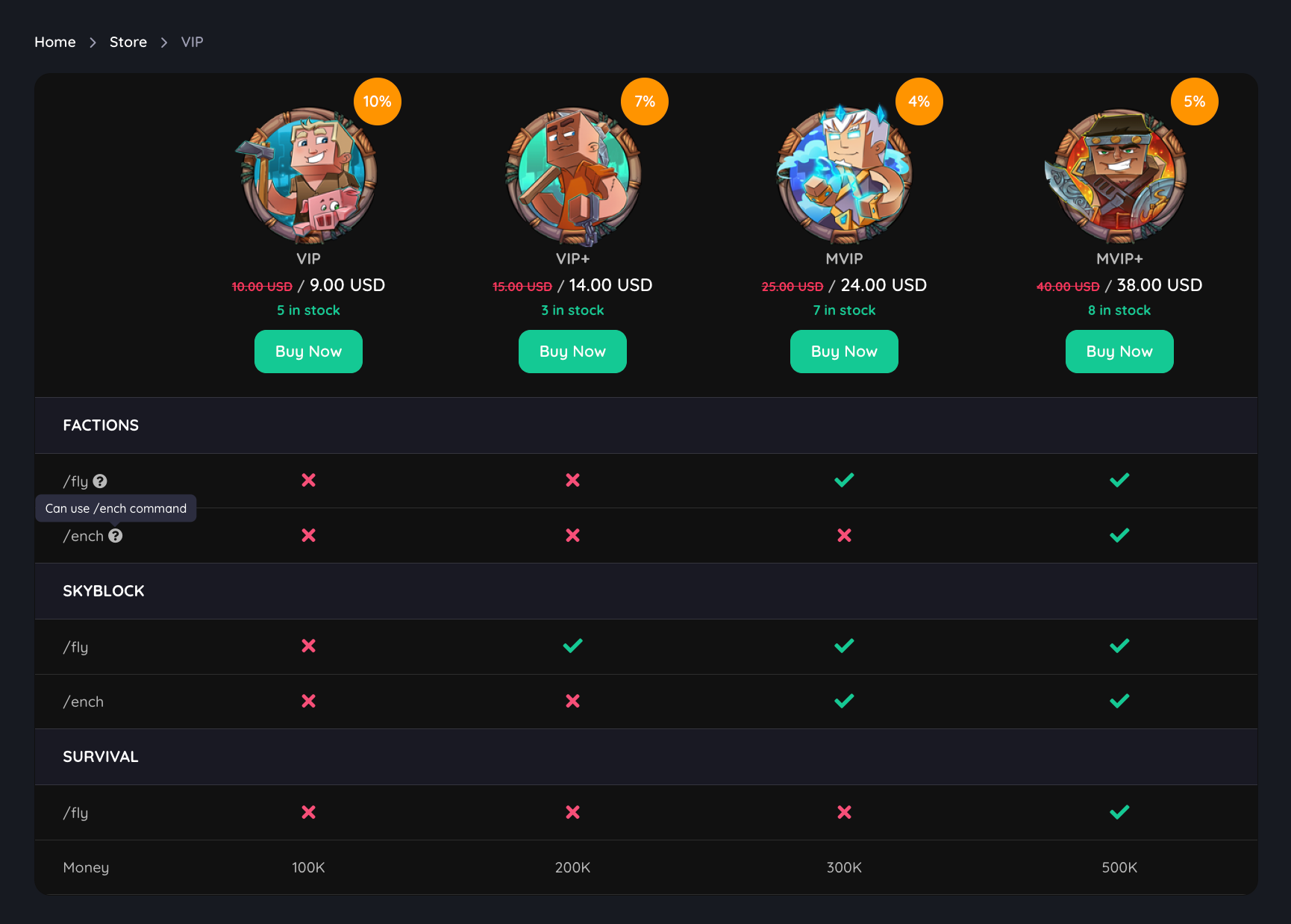
* **Değer:** Her VIP ürünü için özelliğin değerini girin. Alanlarda HTML etiketleri kullanabilirsiniz. Onay işareti eklemek için "+" ve çarpı işareti eklemek için "-" kullanın.
Özellik değerlerini boş bırakarak ayırıcı sütunlar ekleyebilirsiniz.
 ### Ayırıcı sütunlar nasıl eklenir?
Ayırıcı sütunlar eklemek için özellik değerlerini boş bırakın.
### Ayırıcı sütunlar nasıl eklenir?
Ayırıcı sütunlar eklemek için özellik değerlerini boş bırakın.

 ### VIP Tablosu mağaza sayfasında nasıl görüntülenir?
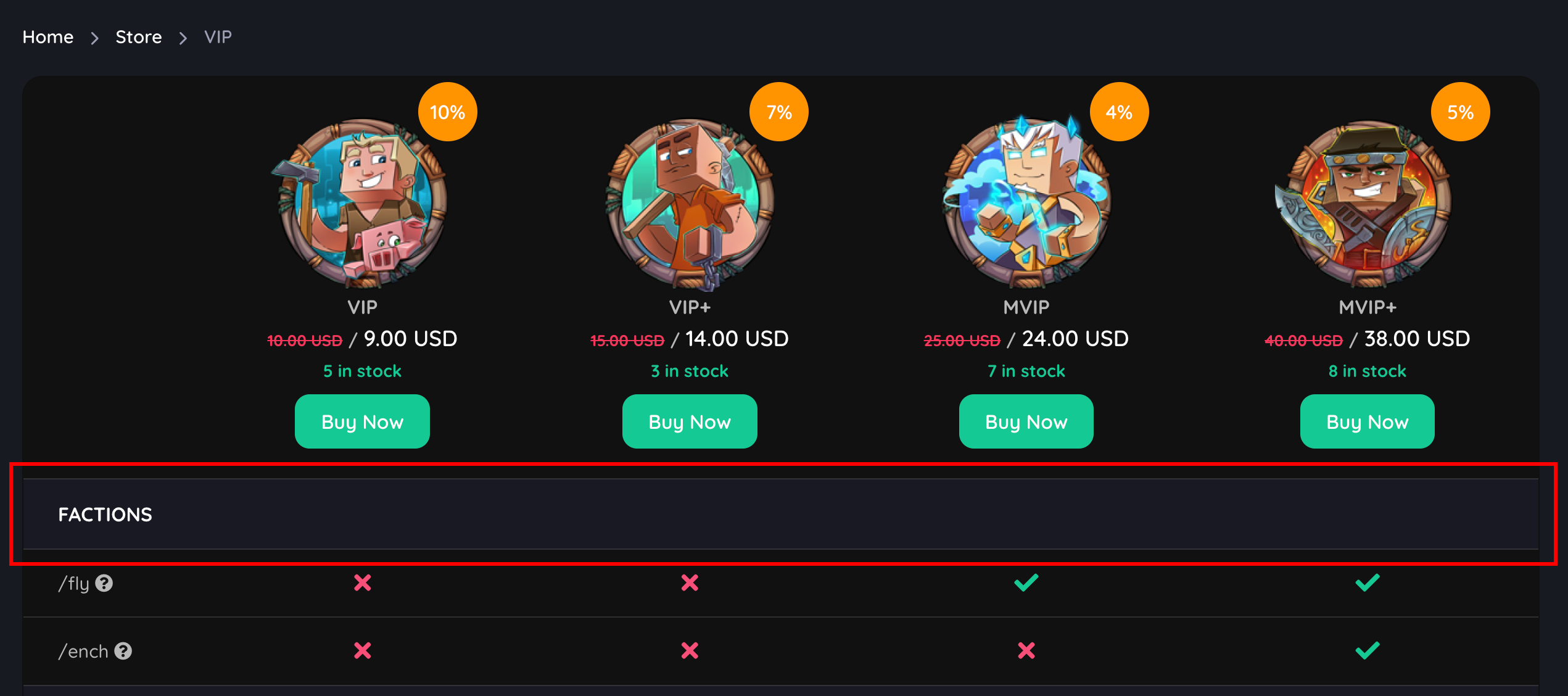
VIP tablosunu oluşturduktan sonra, seçilen kategorinin mağaza sayfasında görüntülenecektir. Ayrıca **Dashboard > Mağaza > VIP Tabloları** yolunu izleyip **Görüntüle** düğmesine tıklayarak VIP tablosunu görüntüleyebilirsiniz.
### VIP Tablosu mağaza sayfasında nasıl görüntülenir?
VIP tablosunu oluşturduktan sonra, seçilen kategorinin mağaza sayfasında görüntülenecektir. Ayrıca **Dashboard > Mağaza > VIP Tabloları** yolunu izleyip **Görüntüle** düğmesine tıklayarak VIP tablosunu görüntüleyebilirsiniz.