> ## Documentation Index
> Fetch the complete documentation index at: https://destek.leaderos.com.tr/llms.txt
> Use this file to discover all available pages before exploring further.
# Roller
> Web sitenizde belirlediğiniz izinlerle özel roller oluşturun. Bu rolleri kullanıcıya manuel olarak veya mağazada bir satın alma işlemi yapıldığında atayabilirsiniz.
### Rol nasıl oluşturulur?
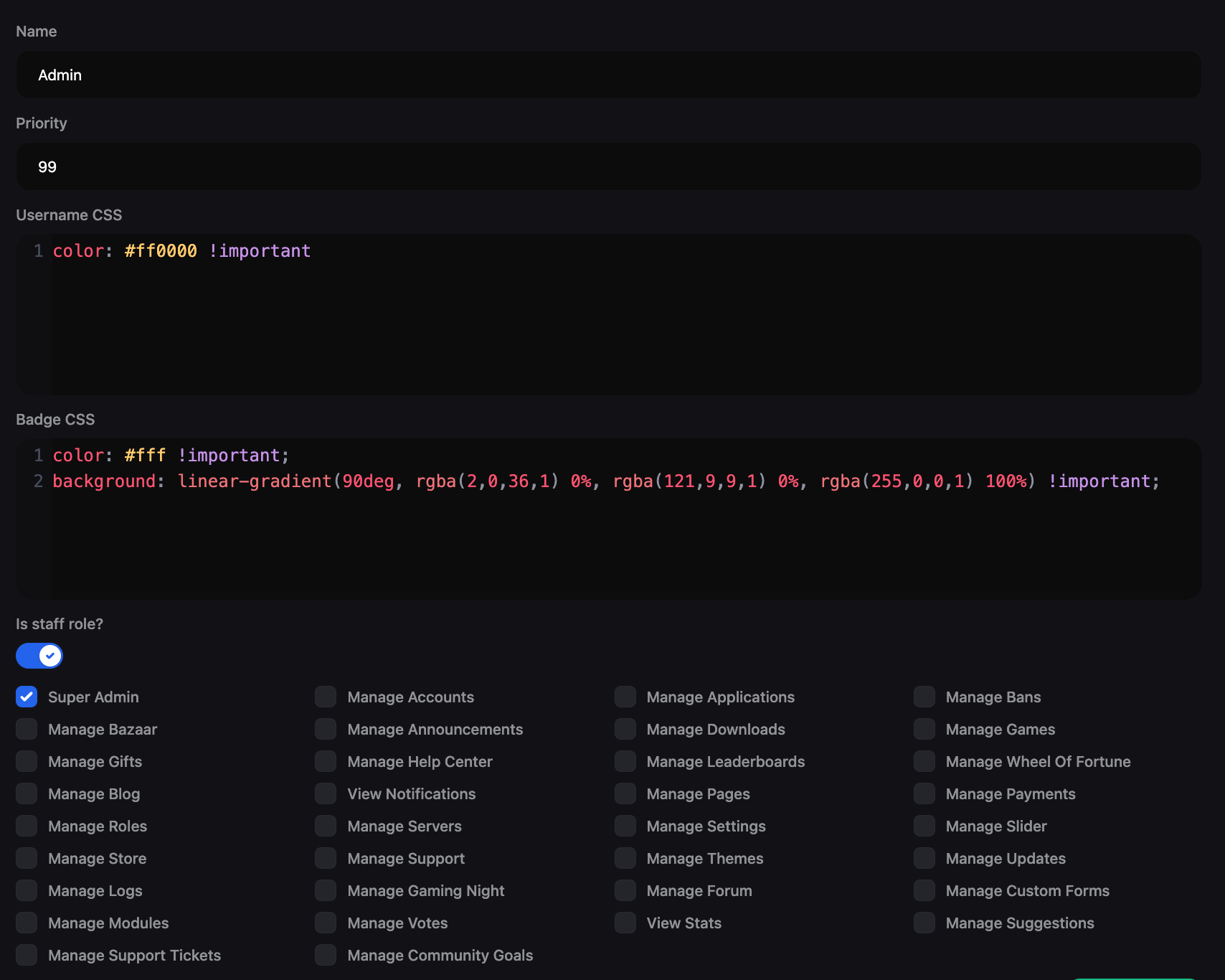
**Yönetim Paneli > Kullanıcı Yönetimi > Roller > Yeni Ekle** bölümüne gidin. Aşağıdaki bilgileri sağlayarak bir rol ekleyebilirsiniz:
* **Ad:** Rolün adını girin.
* **Öncelik:** Rolün önceliğini girin. En yüksek önceliğe sahip rol tercih edilecektir.
* **Kullanıcı Adı CSS:** Rolün kullanıcı adı için CSS kodu yazın.
* **Rozet CSS:** Rolün rozeti için CSS kodu yazın.
* **Yetkili Rolü mü:** Bu rolü yetkili rolü yapmak istiyorsanız bu seçeneği etkinleştirin.
* **İzinler:** "Yetkili Rolü mü" seçeneğini etkinleştirirseniz, yetkili rolü için izinleri ayarlayabilirsiniz. İzinler hakkında daha fazla bilgi edinebilirsiniz [buradan](/using-leaderos/permissions).
Varsayılan CSS'yi geçersiz kılmak için CSS kodunda **"!important"** kullanın. Örneğin, **"color: red !important;"**
 #### Bir rol için örnek CSS kodu
**Kullanıcı Adı İçin:**
```css theme={null}
color: #ff0000 !important;
```
**Rozet İçin:**
```css theme={null}
color: #fff !important;
background: linear-gradient(90deg, rgba(2,0,36,1) 0%, rgba(121,9,9,1) 0%, rgba(255,0,0,1) 100%) !important;
```
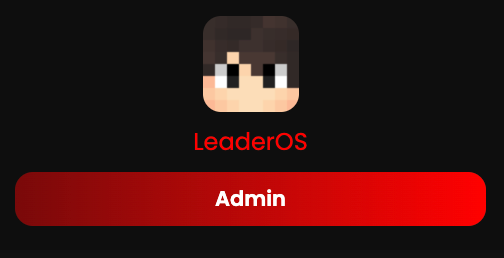
**Önizleme:**
#### Bir rol için örnek CSS kodu
**Kullanıcı Adı İçin:**
```css theme={null}
color: #ff0000 !important;
```
**Rozet İçin:**
```css theme={null}
color: #fff !important;
background: linear-gradient(90deg, rgba(2,0,36,1) 0%, rgba(121,9,9,1) 0%, rgba(255,0,0,1) 100%) !important;
```
**Önizleme:**
 ### Bir role avatar çerçevesi nasıl eklenir?
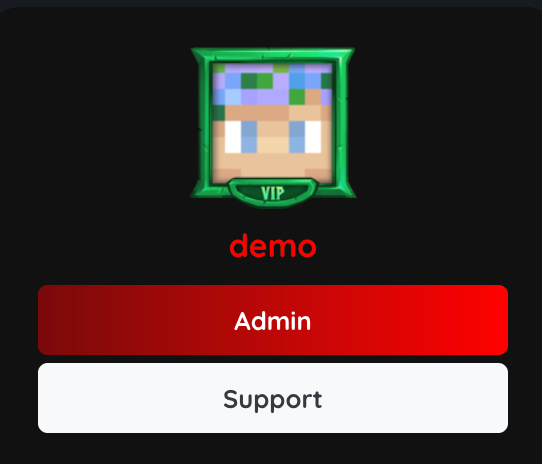
Kullanıcılarınız için özel rolleri göstermek amacıyla Hypixel forumu gibi avatar çerçeveleri tasarlayabilirsiniz. Avatar çerçevelerini tasarlamak için Yönetim Paneli > Görünüm > Özel CSS bölümüne gidin. Bir role avatar çerçevesi eklemek için aşağıdaki CSS kodunu ekleyebilirsiniz:
Lütfen `ROLE_ID`'yi avatar çerçevesi eklemek istediğiniz rol sınıfı ile değiştirin. Bir rolün kimliğini bulmak için **Yönetim Paneli > Kullanıcı Yönetimi > Roller** bölümüne gidin ve rolün yanındaki **"Düzenle"** butonuna tıklayın.
```css theme={null}
.avatar-ROLE_ID {
position: relative;
width: 74px;
height: 74px;
display: inline-block;
}
.avatar-ROLE_ID::after {
content: '';
position: absolute;
top: -5px;
left: -5px;
right: -5px;
bottom: -2px;
background: url('https://hypixel.net/styles/hypixel-v2/images/avatar-frames/vip.png') no-repeat center center;
background-size: cover;
z-index: 2;
}
```
### Bir role avatar çerçevesi nasıl eklenir?
Kullanıcılarınız için özel rolleri göstermek amacıyla Hypixel forumu gibi avatar çerçeveleri tasarlayabilirsiniz. Avatar çerçevelerini tasarlamak için Yönetim Paneli > Görünüm > Özel CSS bölümüne gidin. Bir role avatar çerçevesi eklemek için aşağıdaki CSS kodunu ekleyebilirsiniz:
Lütfen `ROLE_ID`'yi avatar çerçevesi eklemek istediğiniz rol sınıfı ile değiştirin. Bir rolün kimliğini bulmak için **Yönetim Paneli > Kullanıcı Yönetimi > Roller** bölümüne gidin ve rolün yanındaki **"Düzenle"** butonuna tıklayın.
```css theme={null}
.avatar-ROLE_ID {
position: relative;
width: 74px;
height: 74px;
display: inline-block;
}
.avatar-ROLE_ID::after {
content: '';
position: absolute;
top: -5px;
left: -5px;
right: -5px;
bottom: -2px;
background: url('https://hypixel.net/styles/hypixel-v2/images/avatar-frames/vip.png') no-repeat center center;
background-size: cover;
z-index: 2;
}
```