> ## Documentation Index
> Fetch the complete documentation index at: https://destek.leaderos.com.tr/llms.txt
> Use this file to discover all available pages before exploring further.
# SMTP (Mail)
> SMTP aracılığıyla, E-posta Doğrulama, Şifre Sıfırlama, Satın Alma E-postaları gibi bazı özellikleri kullanabilirsiniz.
E-posta göndermek için SMTP ayarları yapılandırılmalıdır. Aksi takdirde SMTP sistemini kullanan özellikleri ve modülleri kullanamazsınız.
**SMTP ayarları sayfası, e-posta gönderme işleviniz için gerekli parametreleri yapılandırmanıza olanak tanır. Aşağıda, amaçlarının kısa açıklamalarıyla birlikte giriş alanları bulunmaktadır:**
* **SMTP Sunucusu:** SMTP (Basit Posta Aktarım Protokolü) sunucunuzun adresini girin. Bu, e-postalarınızı göndermekten sorumlu olan sunucudur.
* **SMTP Portu:** SMTP sunucunuz tarafından kullanılan port numarasını belirtin. Güvenlik yapılandırmasına bağlı olarak yaygın değerler 587 ve 465'tir.
* **SMTP Güvenliği (SSL/TLS):** SMTP bağlantınız için güvenlik protokolünü seçin. İletişimi şifrelemek için SSL (Güvenli Yuva Katmanı) veya TLS (Taşıma Katmanı Güvenliği) seçenekleri mevcuttur.
* **SMTP Gönderen E-Posta Adresi:** SMTP sunucusuyla ilişkilendirilmiş bir e-posta adresi sağlayın. Bu, e-postaların gönderildiği adres olacaktır.
* **SMTP Kullanıcı Adı:** SMTP sunucusuna erişmek için kullanılan kullanıcı adını girin. Bu, e-posta gönderme işlemi için kimlik doğrulama sağlar. Bu değer genellikle gönderen e-posta adresi ile aynıdır.
* **SMTP E-Posta Şifresi:** SMTP e-posta adresiyle ilişkili şifreyi girin. Bu, e-posta göndermek için SMTP sunucusuna güvenli erişim sağlar.
* Bu ayarların doğruluğunu sağlamak, SMTP sunucunuzla sorunsuz iletişim kurarak etkili e-posta teslimatını sağlar.
Sağlanan SMTP ayarlarıyla uyumlu ücretsiz bir SMTP hizmeti arıyorsanız, işte birkaç öneri:
* **LeaderOS Web Hosting SMTP Hizmeti (Önerilen!)**
* SendPulse
* Zoho Mail
* Yandex Mail
* Godaddy Email
## LeaderOS Web Hosting SMTP hizmetini nasıl kurabilirim?
1. cPanel'e giriş yapın.
2. **cPanel > E-posta > E-posta Hesapları**'na gidin.
3. Bir e-posta hesabı oluşturun. Örneğin: [noreply@yourdomain.com](mailto:noreply@yourdomain.com)
4. **Yönetim Paneli > Ayarlar SMTP**'ye gidin ve SMTP ayarlarını girin.
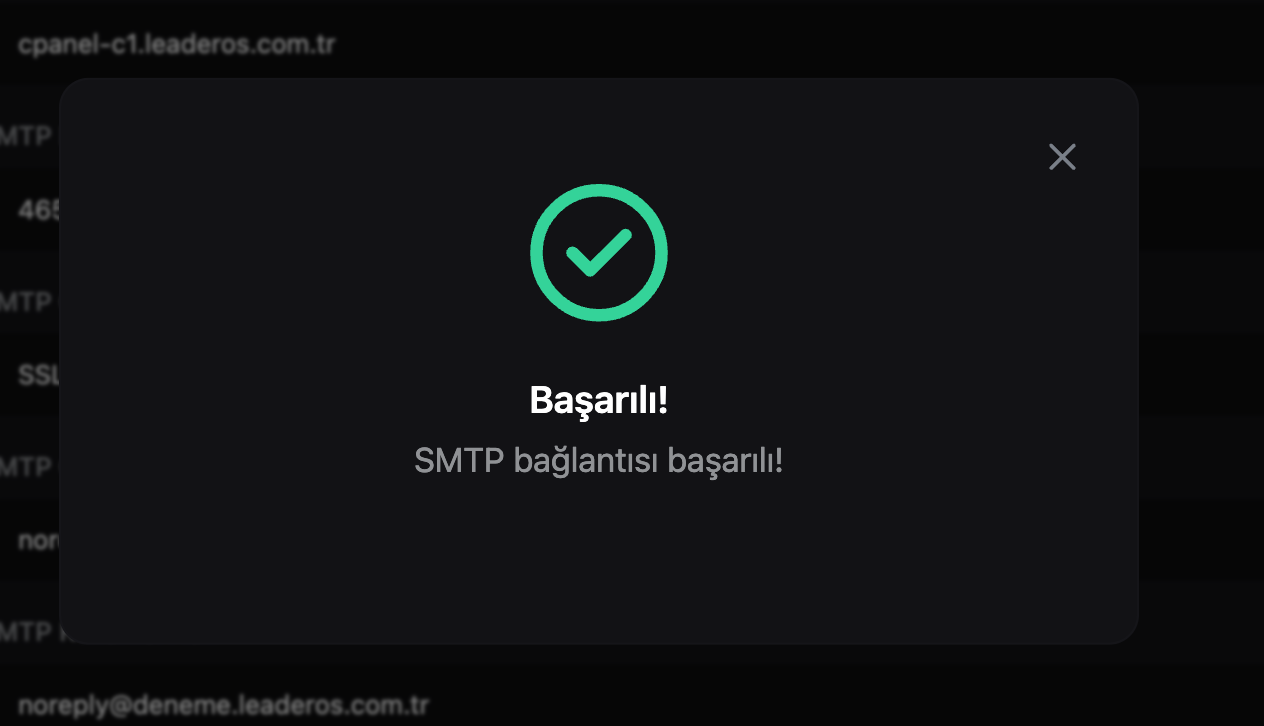
5. "Bağlantıyı Kontrol Et" butonuna tıklayarak bağlantıyı test edebilirsiniz.
Harici bir DNS hizmeti kullanıyorsanız, örneğin Cloudflare, DKIM, SPF ve MX kayıtlarını eklemeniz gerekir. [Cloudflare'a DKIM ve SPF kayıtları nasıl eklenir?](/settings/smtp#cloudflare-a-dkim-ve-spf-kayitlari-nasil-eklenir)
### LeaderOS Web Hosting SMTP Değerleri:
* **SMTP Sunucusu:** `cpanel-c1.leaderos.com.tr`
* **SMTP Portu:** `465`
* **SMTP Güvenliği:** `SSL`
* **SMTP Gönderen E-posta Adresi:** E-posta hesabı oluştururken belirlediğiniz adres. `(Örnek: noreply@yourdomain.com)`
* **SMTP Kullanıcı Adı:** "Gönderen E-posta Adresi" ile aynı değeri giriniz. `(Örnek: noreply@yourdomain.com)`
* **SMTP E-Posta Şifresi:** E-posta hesabı oluştuğunda belirlediğiniz şifre.
### Cloudflare'a DKIM ve SPF kayıtları nasıl eklenir?
1. cPanel'e giriş yapın.
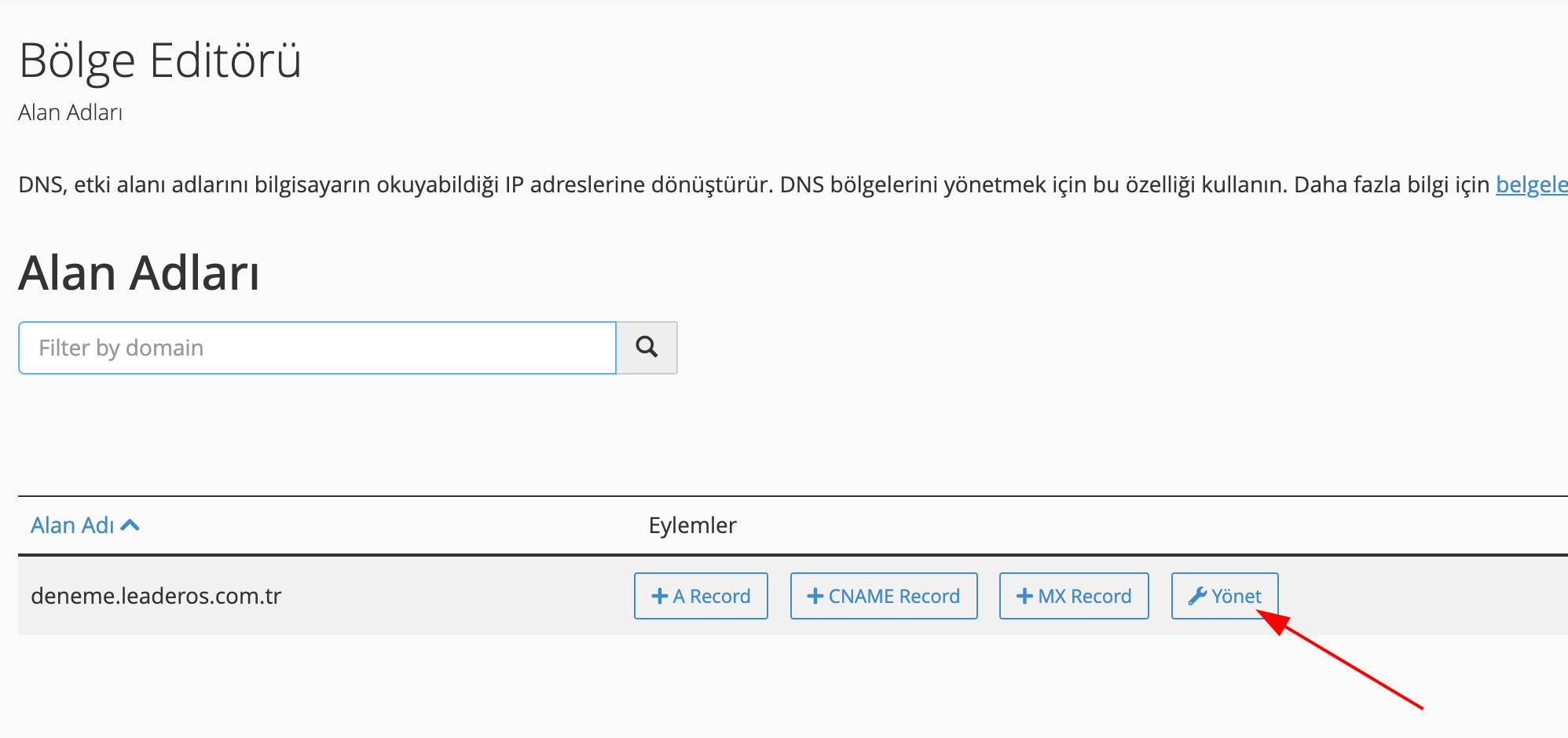
2. **cPanel > Bölge Editörü > Yönet**'e gidin.
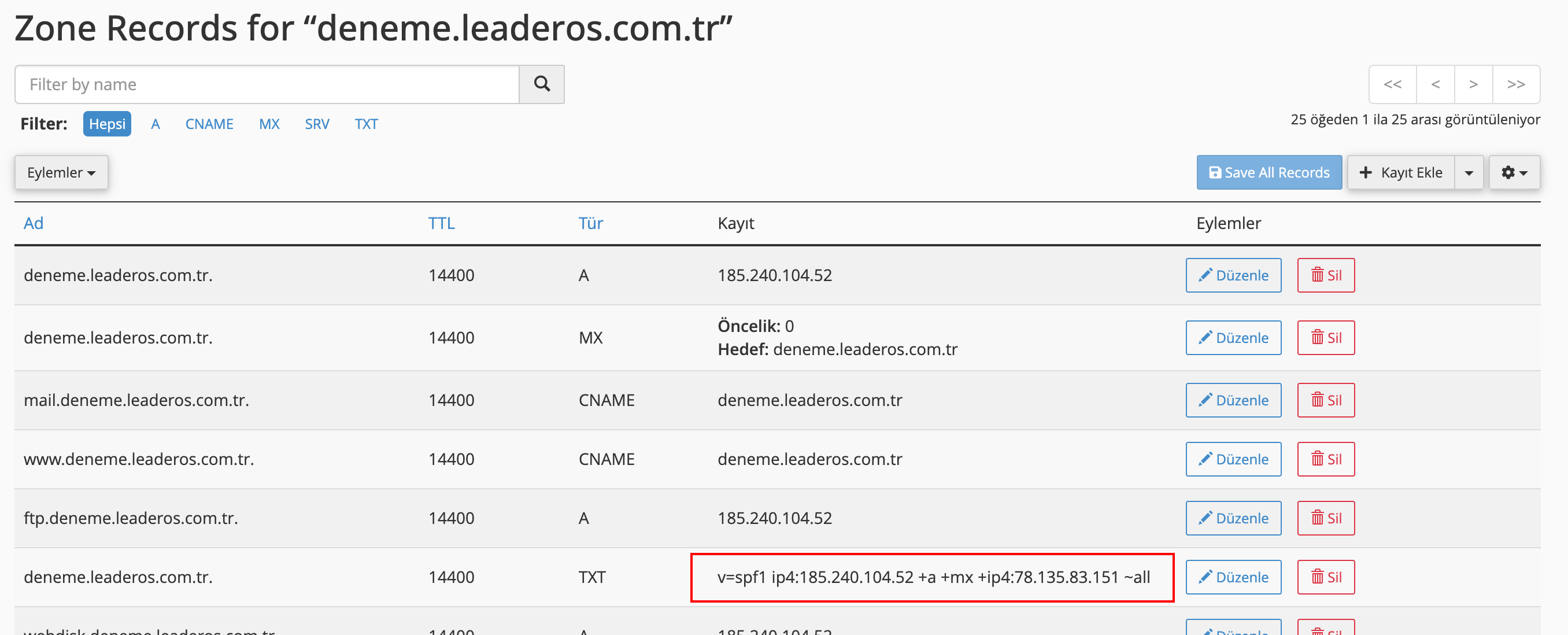
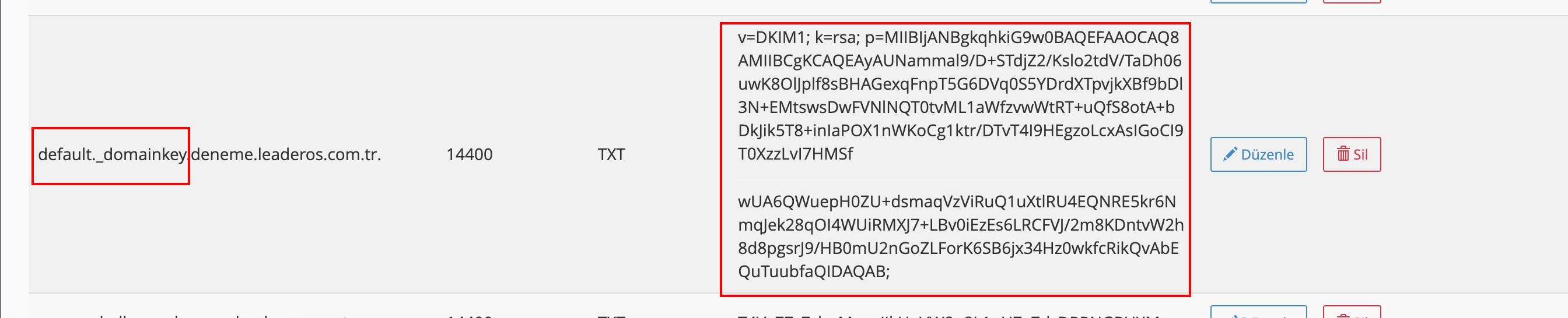
3. SPF kaydını bulun ve bir yere not edin. SPF değeri **"v=spf1"** ile başlar.
4. DKIM kaydını bulun ve bir yere not edin. DKIM değeri **"v=DKIM1;"** ile başlar.
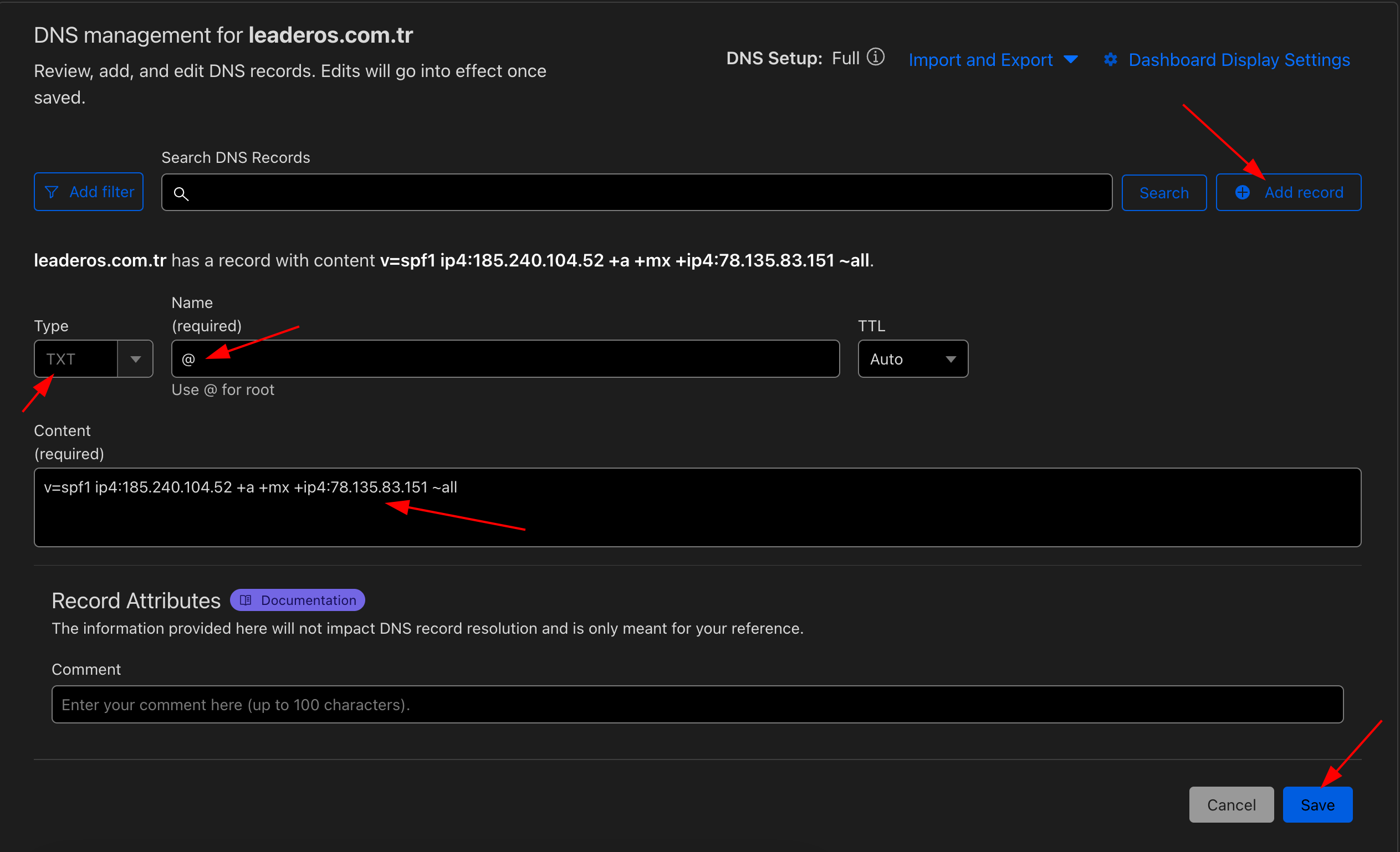
5. **Cloudflare > DNS** sayfasındaki "**Add Record**" butouna tıklayın ve **SPF, DKIM ve MX** kayıtlarını ekleyin.
**SPF kaydı eklemek için:**
* Tür: TXT
* Ad: @
* İçerik: Kopyaladığınız SPF değeri.
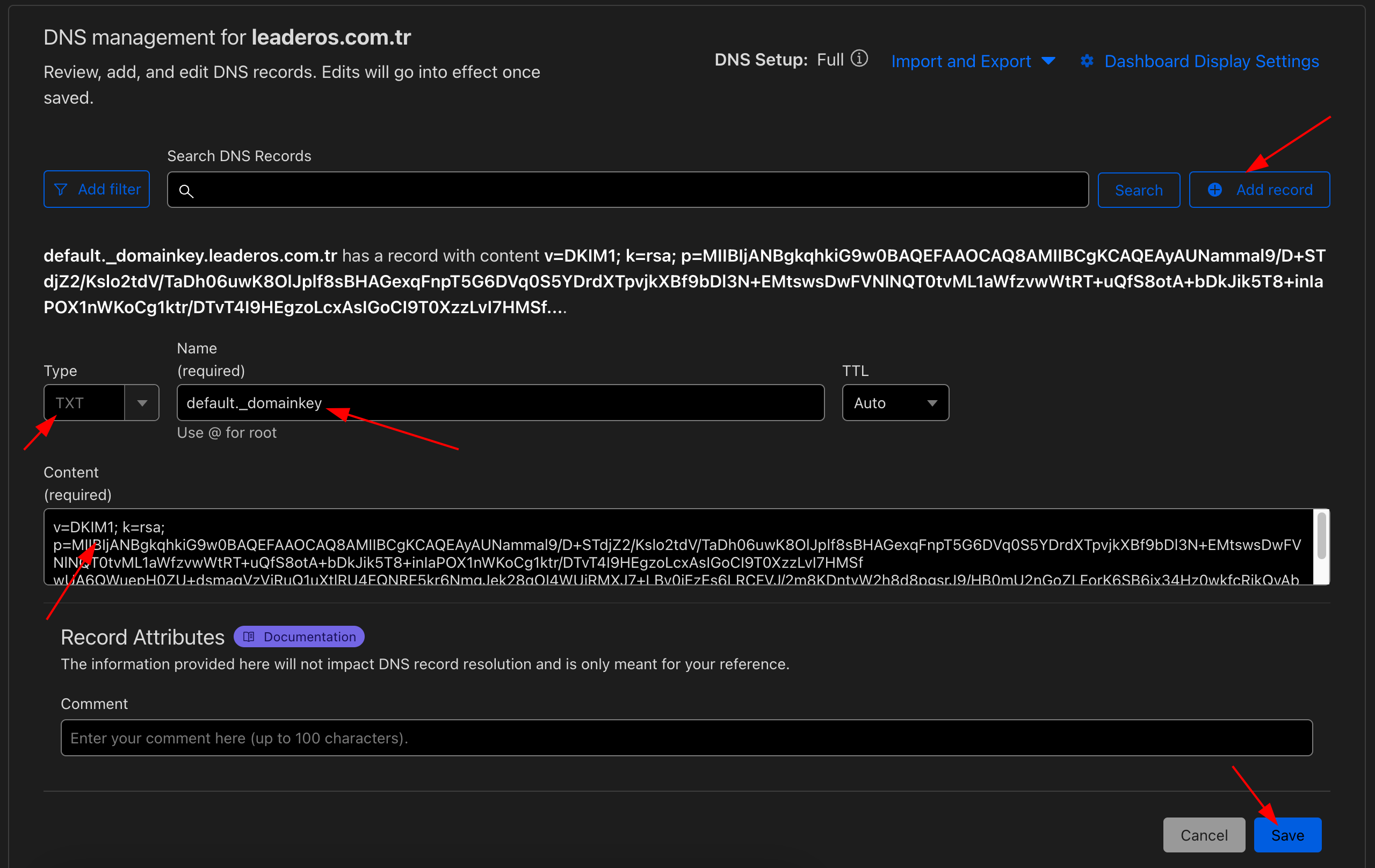
**DKIM kaydı eklemek için:**
* Tür: TXT
* Ad: default.\_domainkey
* İçerik: Kopyaladığınız DKIM değeri.
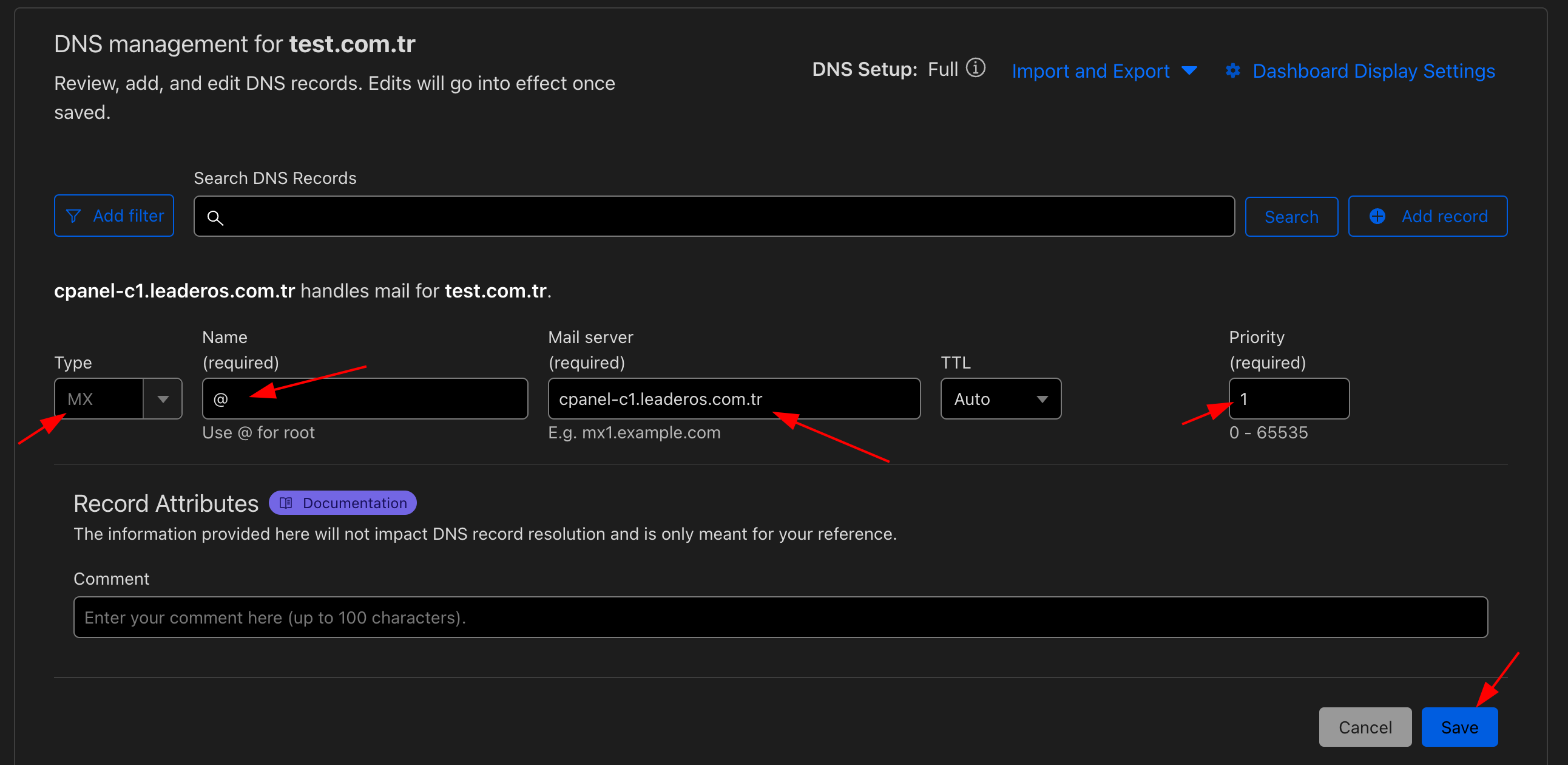
**MX kaydı eklemek için:**
* Tür: MX
* Ad: @
* İçerik: `cpanel-c1.leaderos.com.tr`
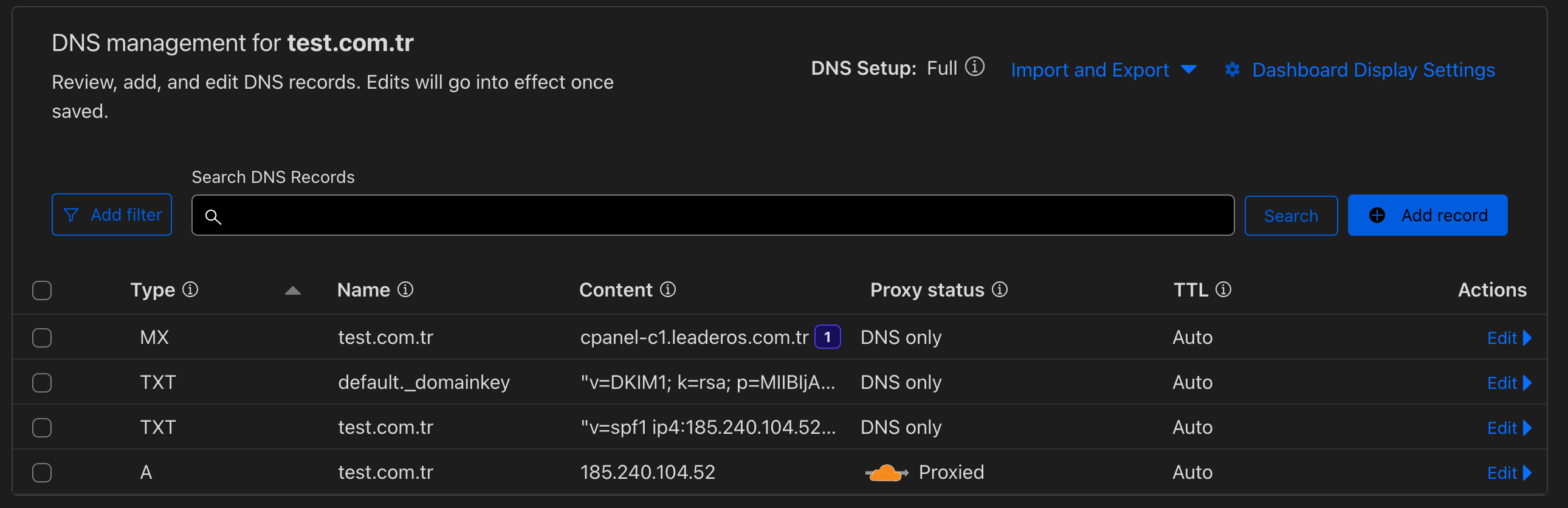
6. Artık DKIM, SPF ve MX kayıtlarınızı eklediniz. Cloudflare DNS sayfasının son hali şuna benzer olmalıdır.
### Video Anlatım (Cloudflare için)
Eğer Cloudflare NS adreslerini kullanıyorsanız bu videoyu izleyebilirsiniz.
### Video Anlatım (cPanel için)
Eğer LeaderOS NS adreslerini kullanıyorsanız bu videoyu izleyebilirsiniz.
### Video Anlatım (SendPulse ile)
Eğer SMTP servis sağlayıcısı olarak SendPulse kullanmak istiyorsanız bu videoyu izleyebilirsiniz.
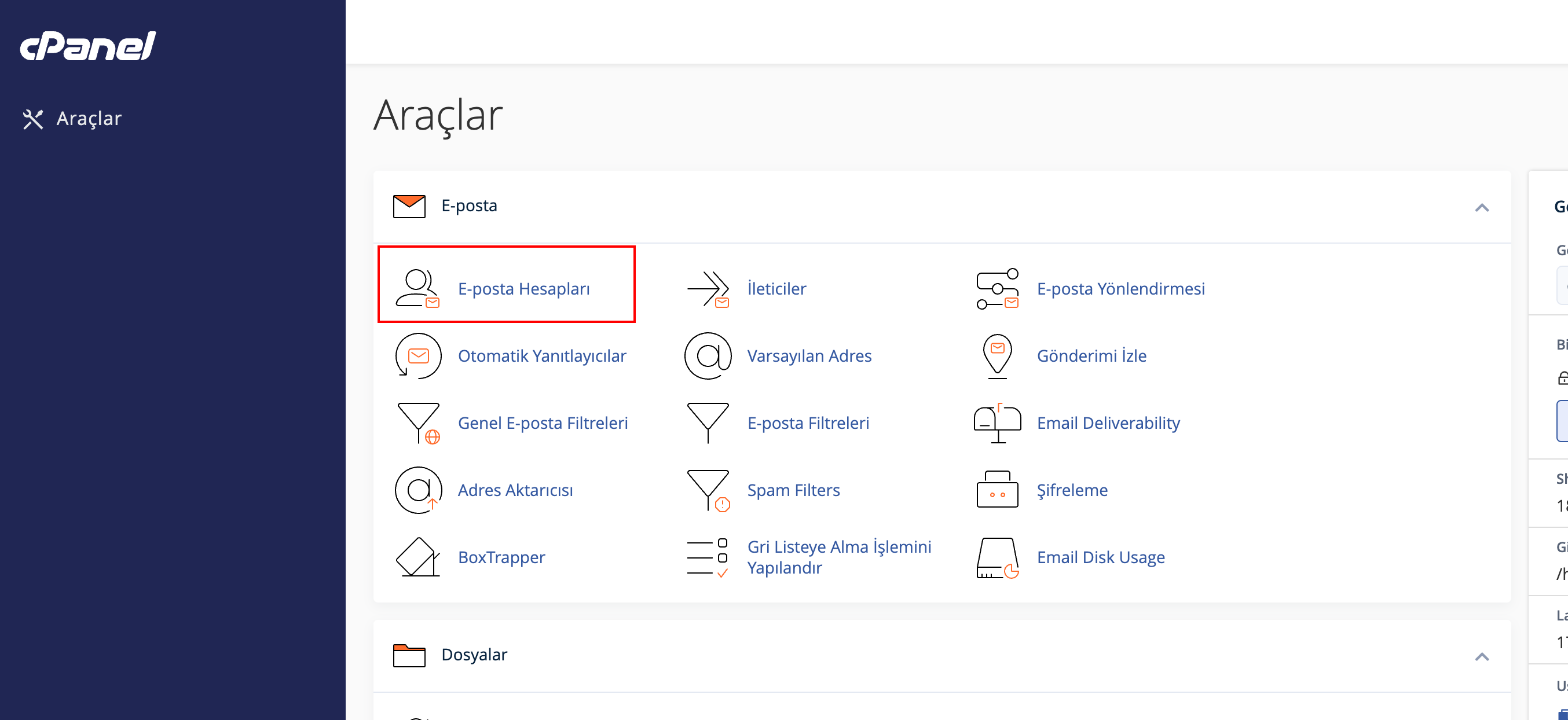 2. **cPanel > E-posta > E-posta Hesapları**'na gidin.
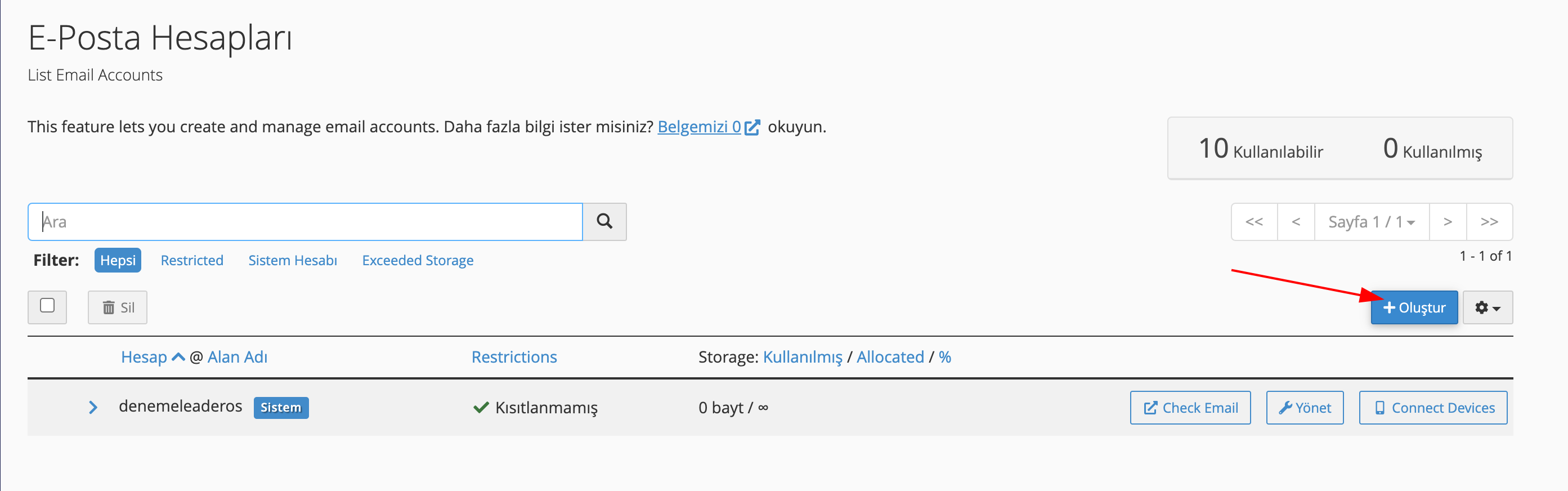 3. Bir e-posta hesabı oluşturun. Örneğin: [noreply@yourdomain.com](mailto:noreply@yourdomain.com)
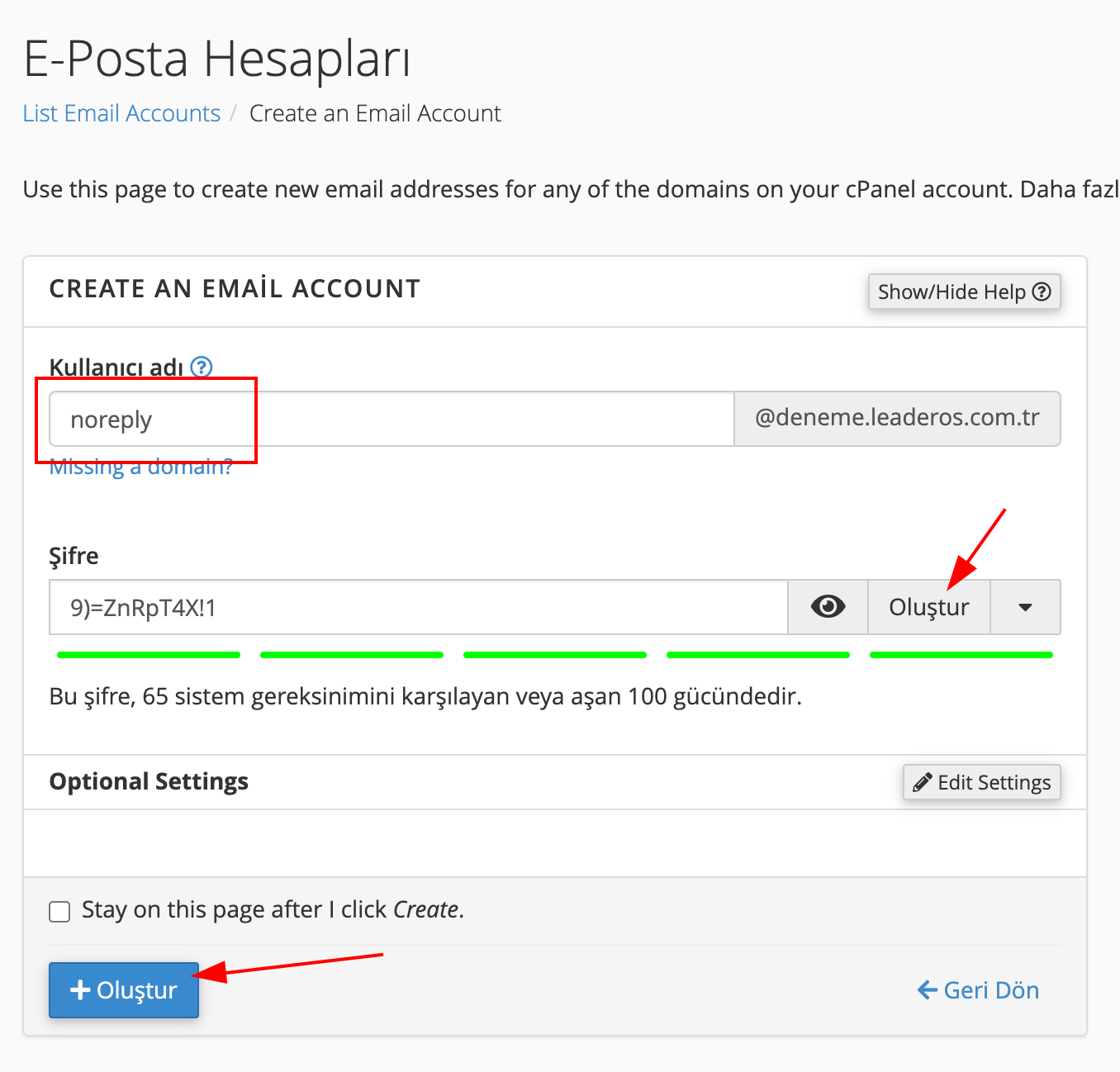 4. **Yönetim Paneli > Ayarlar SMTP**'ye gidin ve SMTP ayarlarını girin.
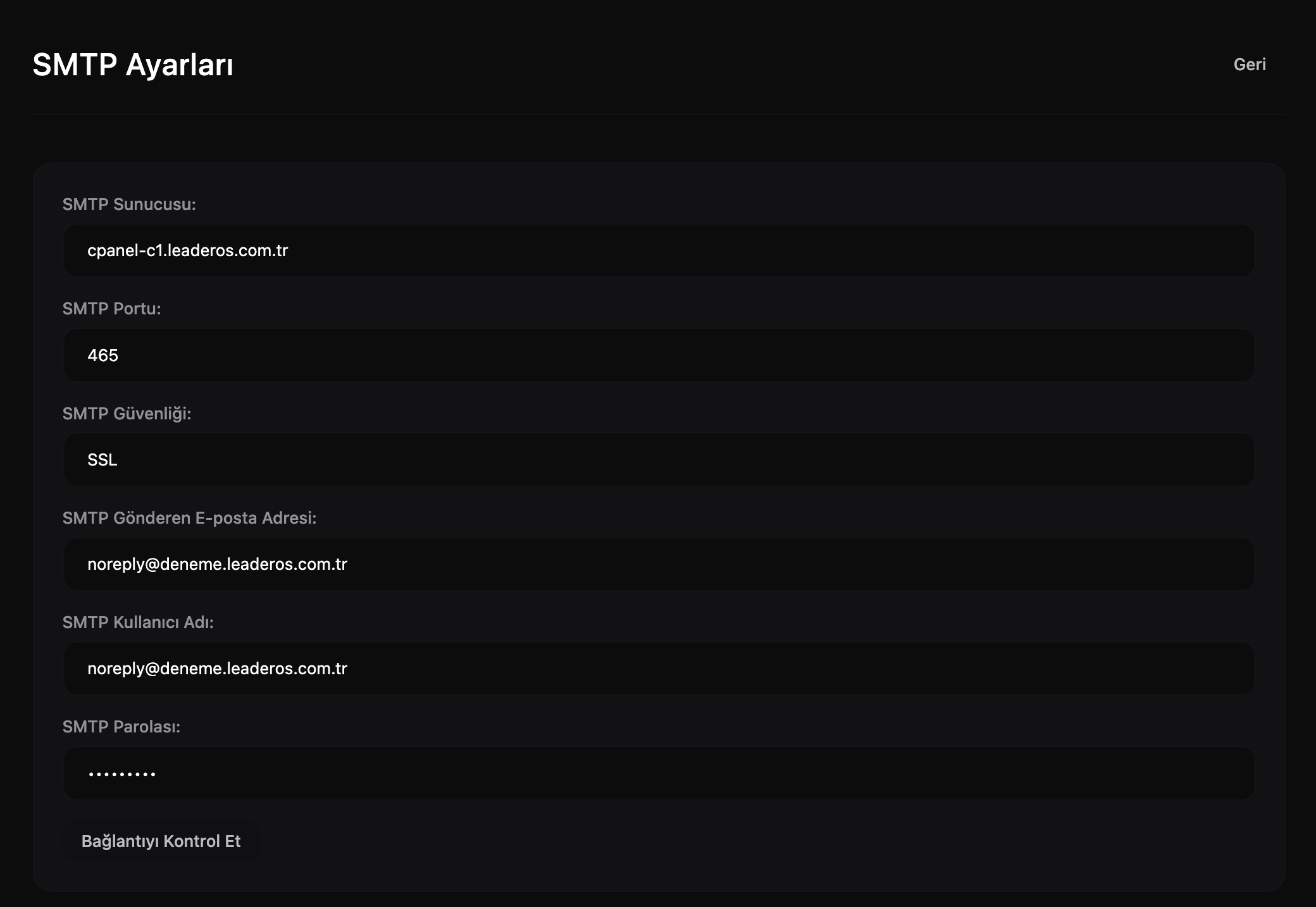 5. "Bağlantıyı Kontrol Et" butonuna tıklayarak bağlantıyı test edebilirsiniz.
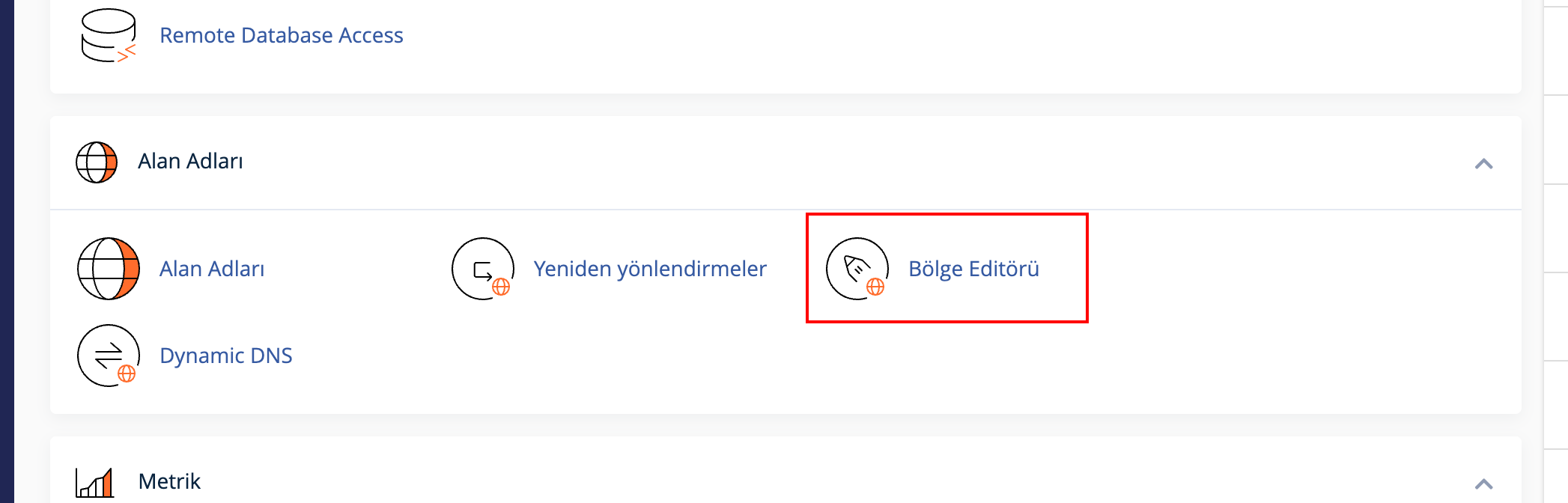 2. **cPanel > Bölge Editörü > Yönet**'e gidin.
 3. SPF kaydını bulun ve bir yere not edin. SPF değeri **"v=spf1"** ile başlar.
 4. DKIM kaydını bulun ve bir yere not edin. DKIM değeri **"v=DKIM1;"** ile başlar.
 5. **Cloudflare > DNS** sayfasındaki "**Add Record**" butouna tıklayın ve **SPF, DKIM ve MX** kayıtlarını ekleyin.
**SPF kaydı eklemek için:**
* Tür: TXT
* Ad: @
* İçerik: Kopyaladığınız SPF değeri.
5. **Cloudflare > DNS** sayfasındaki "**Add Record**" butouna tıklayın ve **SPF, DKIM ve MX** kayıtlarını ekleyin.
**SPF kaydı eklemek için:**
* Tür: TXT
* Ad: @
* İçerik: Kopyaladığınız SPF değeri.
 **DKIM kaydı eklemek için:**
* Tür: TXT
* Ad: default.\_domainkey
* İçerik: Kopyaladığınız DKIM değeri.
**DKIM kaydı eklemek için:**
* Tür: TXT
* Ad: default.\_domainkey
* İçerik: Kopyaladığınız DKIM değeri.
 **MX kaydı eklemek için:**
* Tür: MX
* Ad: @
* İçerik: `cpanel-c1.leaderos.com.tr`
**MX kaydı eklemek için:**
* Tür: MX
* Ad: @
* İçerik: `cpanel-c1.leaderos.com.tr`
 6. Artık DKIM, SPF ve MX kayıtlarınızı eklediniz. Cloudflare DNS sayfasının son hali şuna benzer olmalıdır.
 ### Video Anlatım (Cloudflare için)
Eğer Cloudflare NS adreslerini kullanıyorsanız bu videoyu izleyebilirsiniz.
### Video Anlatım (cPanel için)
Eğer LeaderOS NS adreslerini kullanıyorsanız bu videoyu izleyebilirsiniz.
### Video Anlatım (SendPulse ile)
Eğer SMTP servis sağlayıcısı olarak SendPulse kullanmak istiyorsanız bu videoyu izleyebilirsiniz.
### Video Anlatım (Cloudflare için)
Eğer Cloudflare NS adreslerini kullanıyorsanız bu videoyu izleyebilirsiniz.
### Video Anlatım (cPanel için)
Eğer LeaderOS NS adreslerini kullanıyorsanız bu videoyu izleyebilirsiniz.
### Video Anlatım (SendPulse ile)
Eğer SMTP servis sağlayıcısı olarak SendPulse kullanmak istiyorsanız bu videoyu izleyebilirsiniz.