> ## Documentation Index
> Fetch the complete documentation index at: https://destek.leaderos.com.tr/llms.txt
> Use this file to discover all available pages before exploring further.
# Discord Bot
> LeaderOS Discord Botu ile websitenizdeki rolleri Discord sunucunuz ile eşleyebilirsiniz.
### LeaderOS Discord Botu Özellikleri
* **Rol Senkronizasyonu:** Kullanıcıların rollerini Discord sunucunuzla senkronize eder ve Discord'daki kullanıcı adını oyun içi kullanıcı adıyla eşleştirir.
* **Kullanıcı Adını Senkronize Et:** Kullanıcıların Discord sunucunuzdaki kullanıcı adlarını web sitenizdeki kullanıcı adları ile eşleştirir.
* **Hesap Eşleme Ödülleri:** Kullanıcılar Discord hesaplarını web sitesi hesaplarıyla eşlediğinde özel ödüller verebilirsiniz.
* **Hızlı Kurulum:** Discord botumuzu sadece davet edip bağlayarak hızlı bir şekilde kurabilirsiniz. Herhangi bir sunucuda hostlamanıza gerek yoktur.
### Video Anlatım
### Kurulum
1. **Yönetim Paneli > Ayarlar > Modüller** sayfasından Discord Bot modülünü etkinleştirin.
2. **Yönetim Paneli > Ayarlar > Discord Bot** sayfasında "Discord Sunucusunu Bağla" butonuna tıklayın.
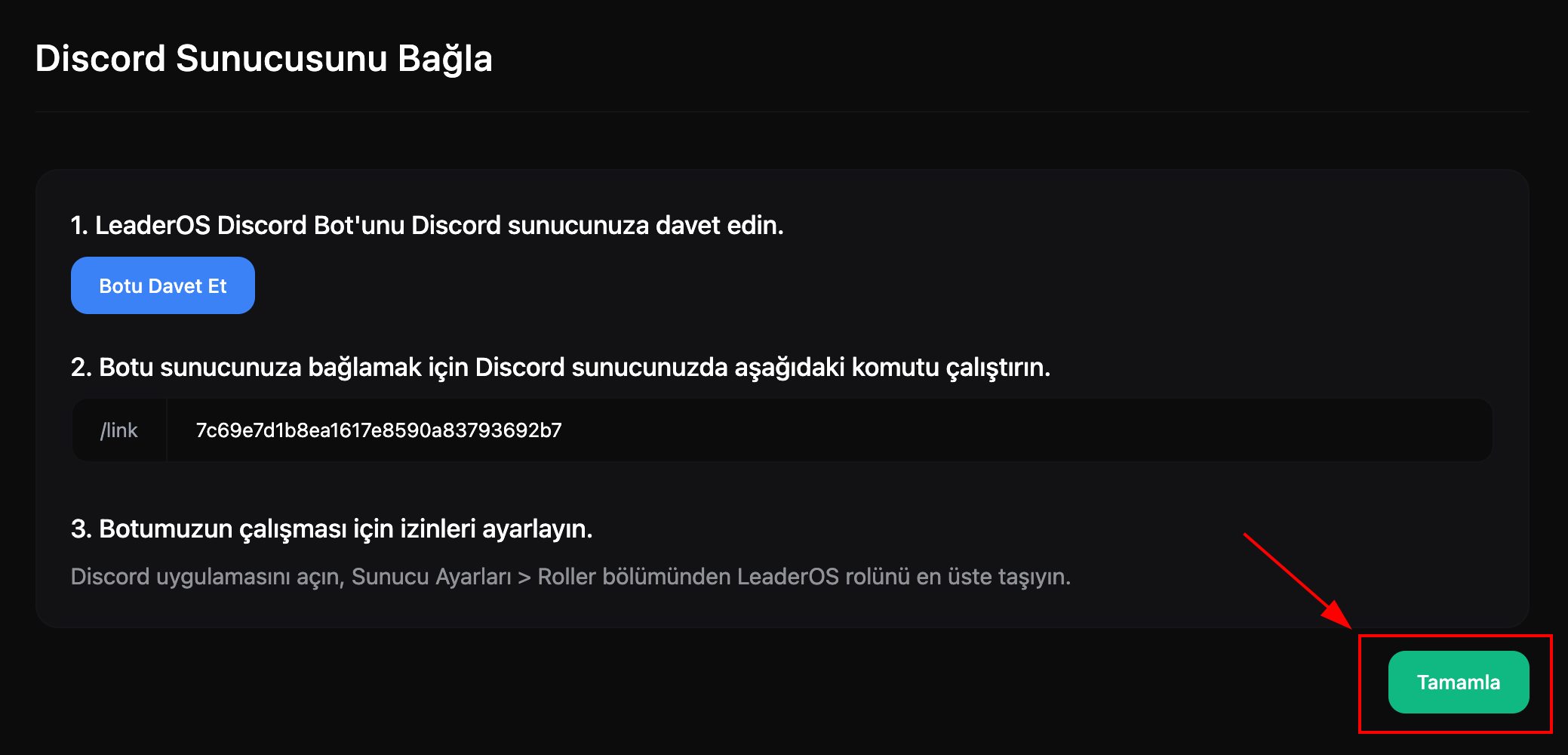
3. Açılan sayfadaki adımları tamamlayın:
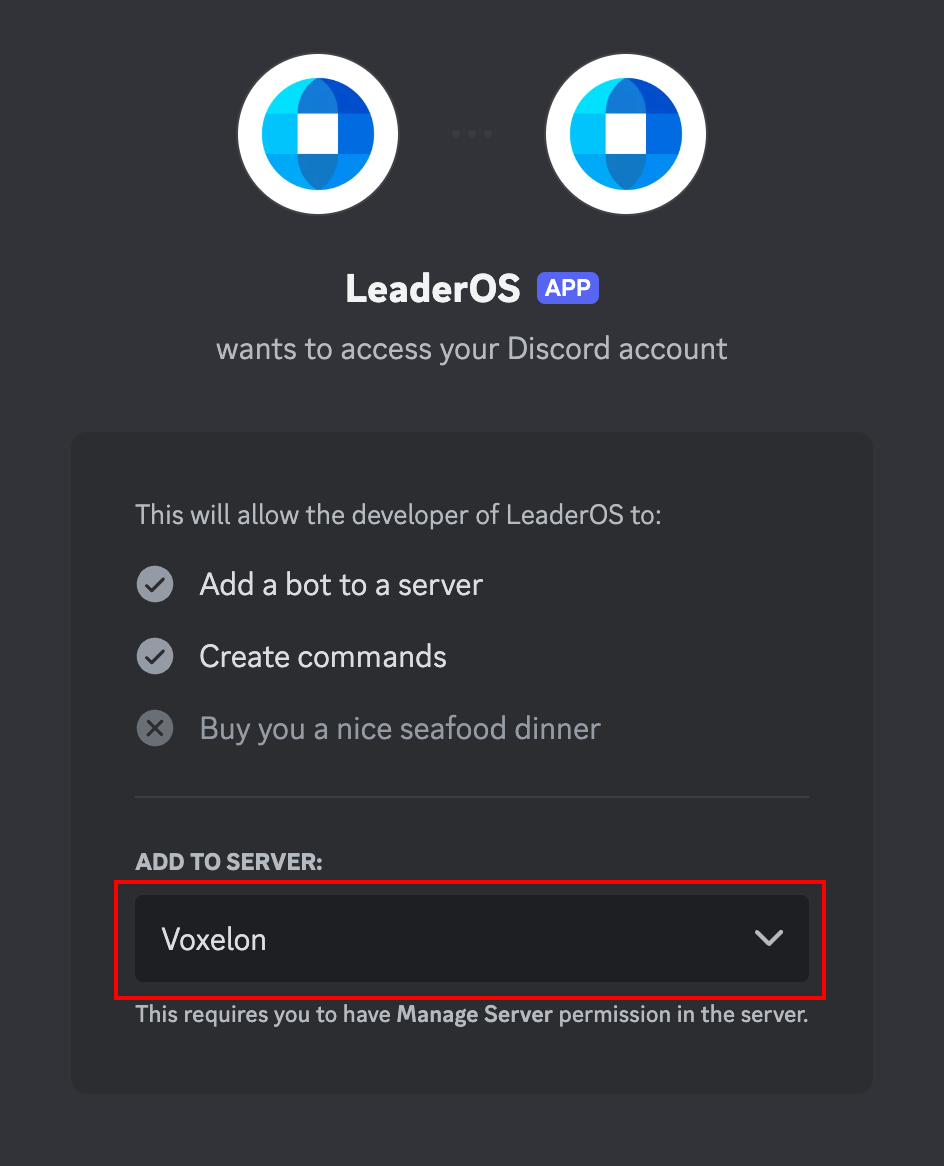
* **Adım 1:** Discord botunu davet edin.
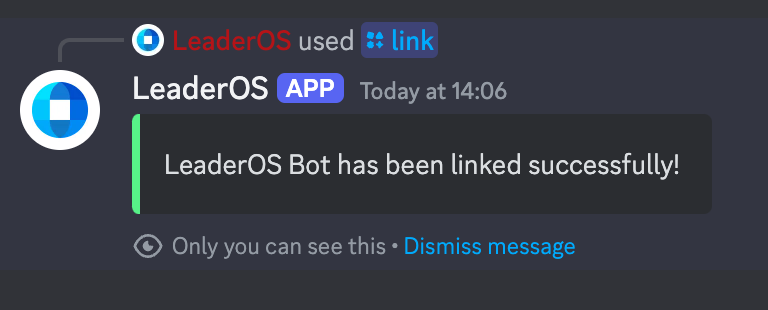
* **Adım 2:** Davet ettiğiniz botu "/link \" komutunu kullanarak bağlantıyı sağlayın.
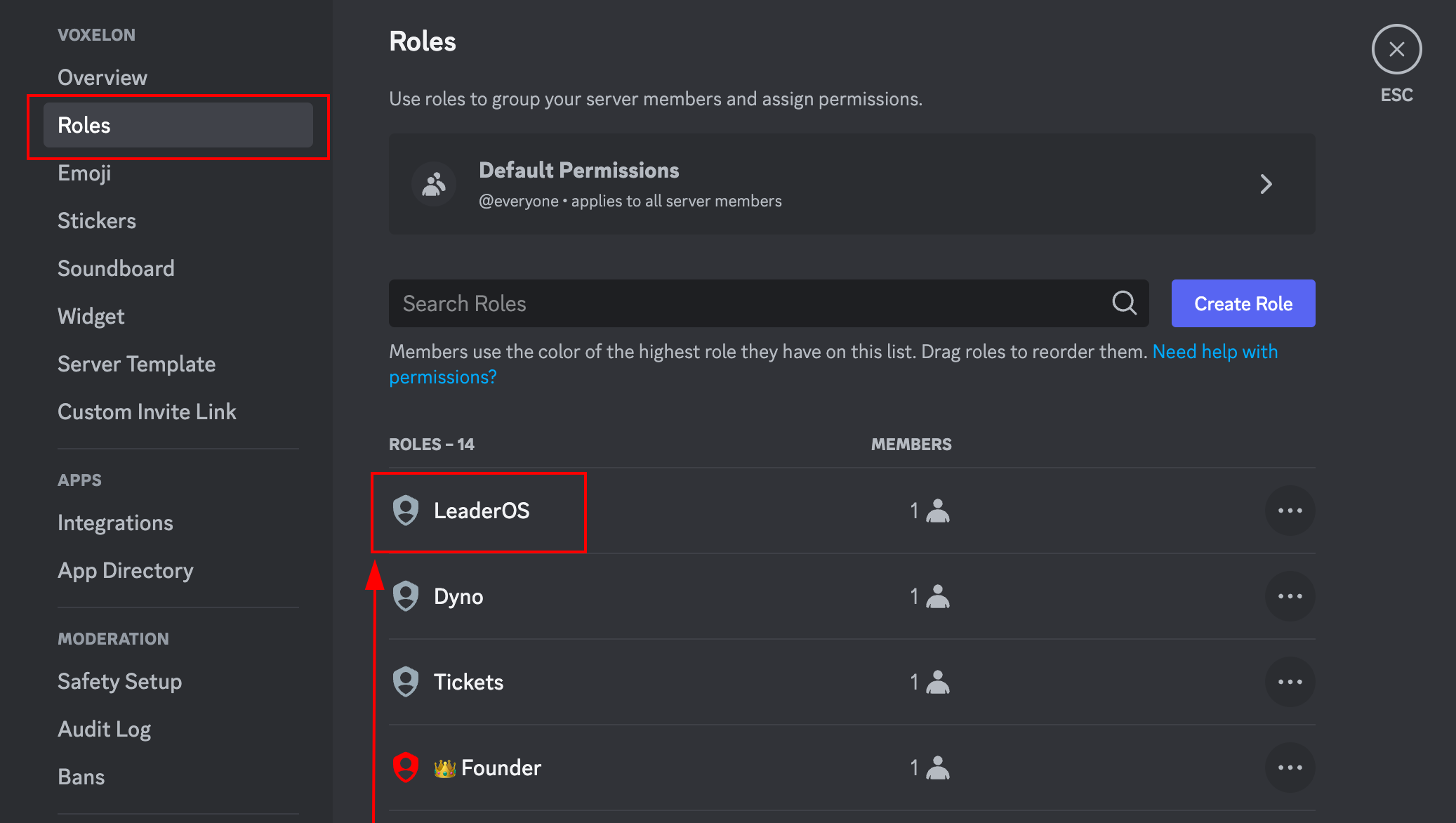
* **Adım 3:** **Discord Uygulaması > Sunucu Ayarları > Roller** sayfasında botun rolünü en üste taşıyın.
4. "**Tamamla**" butonuna tıklayın ve kurulumu bitirin.
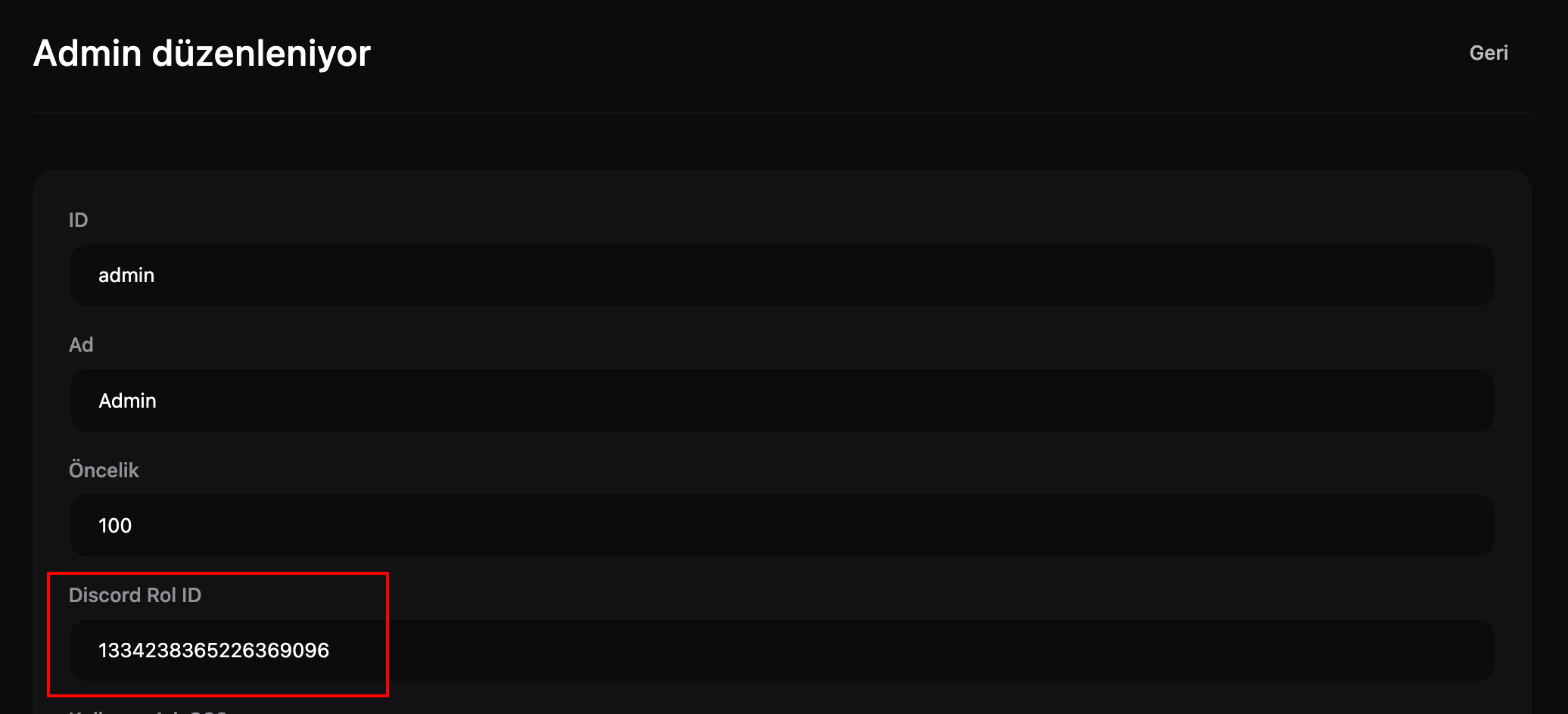
5. Website rollerini Discord ile eşlemek için **Yönetim Paneli > Kullanıcı Yönetimi > Roller** sayfasından düzenleyin.
### Ayarlar
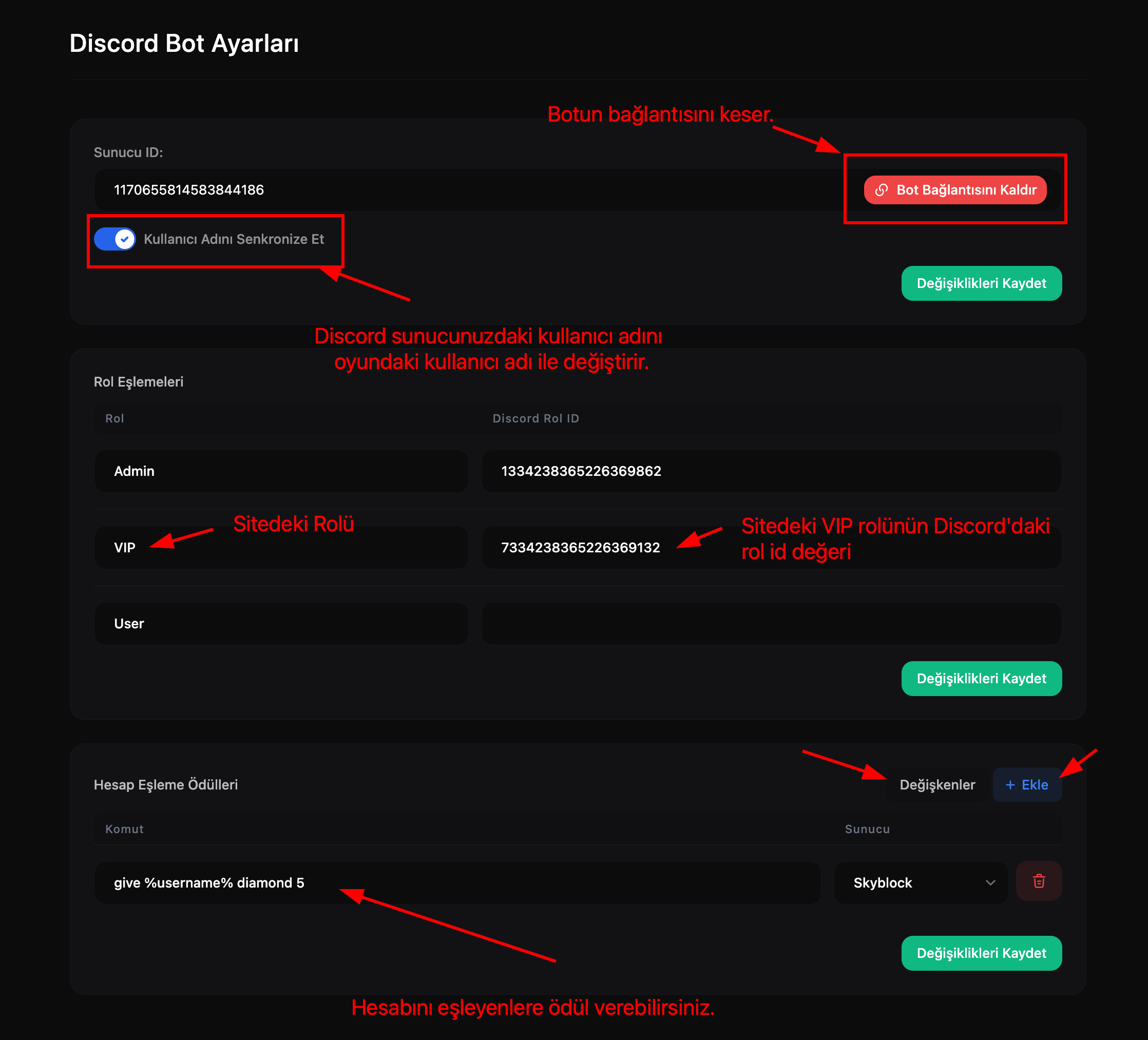
**Yönetim Paneli > Ayarlar > Discord Bot** sayfasından Discord Bot ayarlarını yapılandırabilirsiniz.
* **Sunucu ID:** Botun bağlı olduğu Discord sunucusunun ID'si (Guild ID) değeri. "**Bot Bağlantısını Kaldır**" butonuna bastığınızda botun bağlantısı kesilir. Botu başka bir sunucuya bağlamak için bot bağlantısını kaldırabilirsiniz.
* **Kullanıcı Adını Senkronize Et:** Kullanıcıların Discord sunucunuzdaki kullanıcı adlarını web sitenizdeki kullanıcı adları ile eşleştirir.
* **Rol Eşlemeleri:** Web sitenizdeki rolleri Discord sunucunuzdaki rollerle eşleyebilirsiniz. Birden fazla rol eşlemesi ekleyebilirsiniz.
* **Hesap Eşleme Ödülleri:** Kullanıcılar Discord hesaplarını web sitesi hesaplarıyla eşlediğinde sunucunuza komut göndererek özel ödüller verebilirsiniz. Komutlarda kullanılabilecek değişkenleri görüntülemek için "Değişkenler" butonuna tıklayabilirsiniz.
### Olası Hataların Çözümü
* **Discord sunucusuna bağlanırken bir hata oluştu.** hatası alıyorsanız, **Yönetim Paneli > Ayarlar > API** sayfasından API Key sıfırlayıp tekrar deneyiniz.
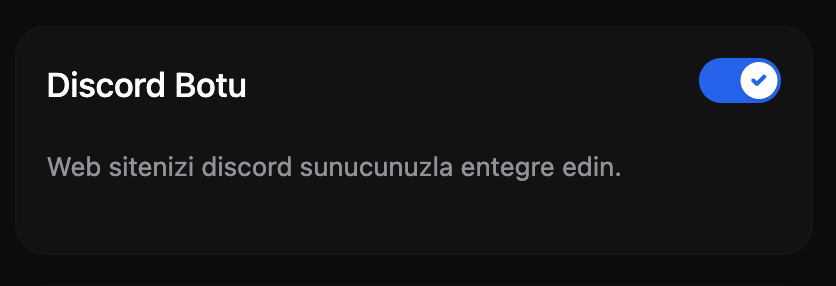 2. **Yönetim Paneli > Ayarlar > Discord Bot** sayfasında "Discord Sunucusunu Bağla" butonuna tıklayın.
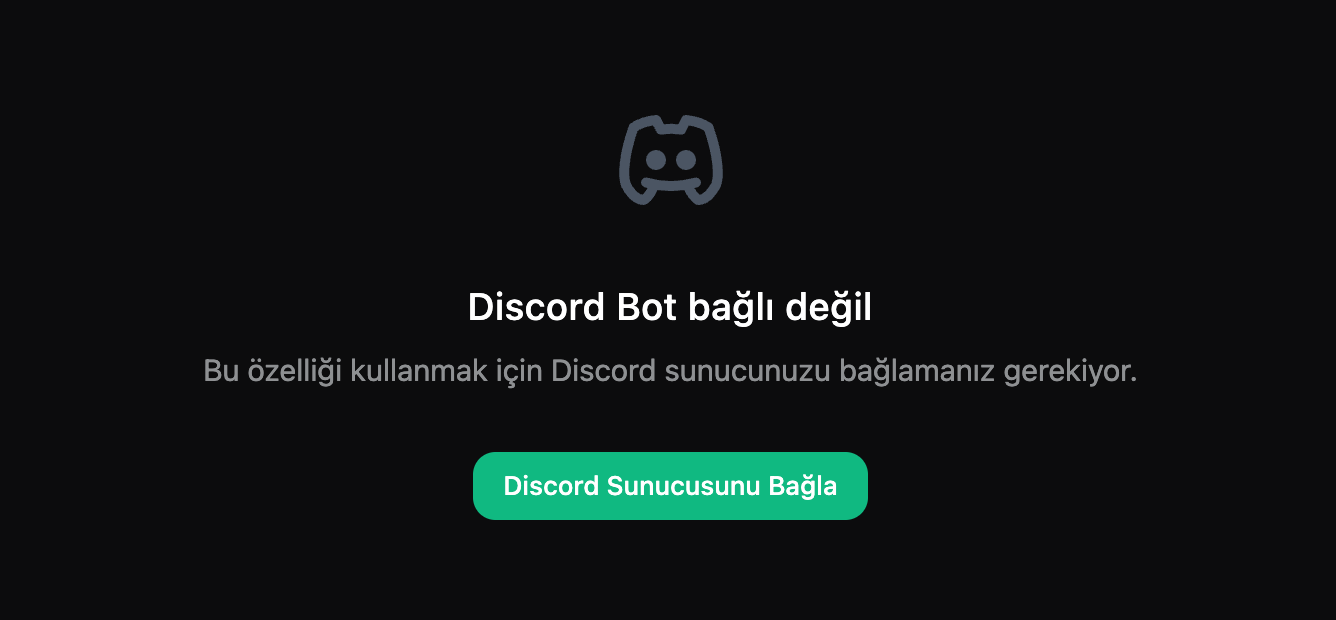 3. Açılan sayfadaki adımları tamamlayın:
* **Adım 1:** Discord botunu davet edin.
3. Açılan sayfadaki adımları tamamlayın:
* **Adım 1:** Discord botunu davet edin.
 * **Adım 2:** Davet ettiğiniz botu "/link \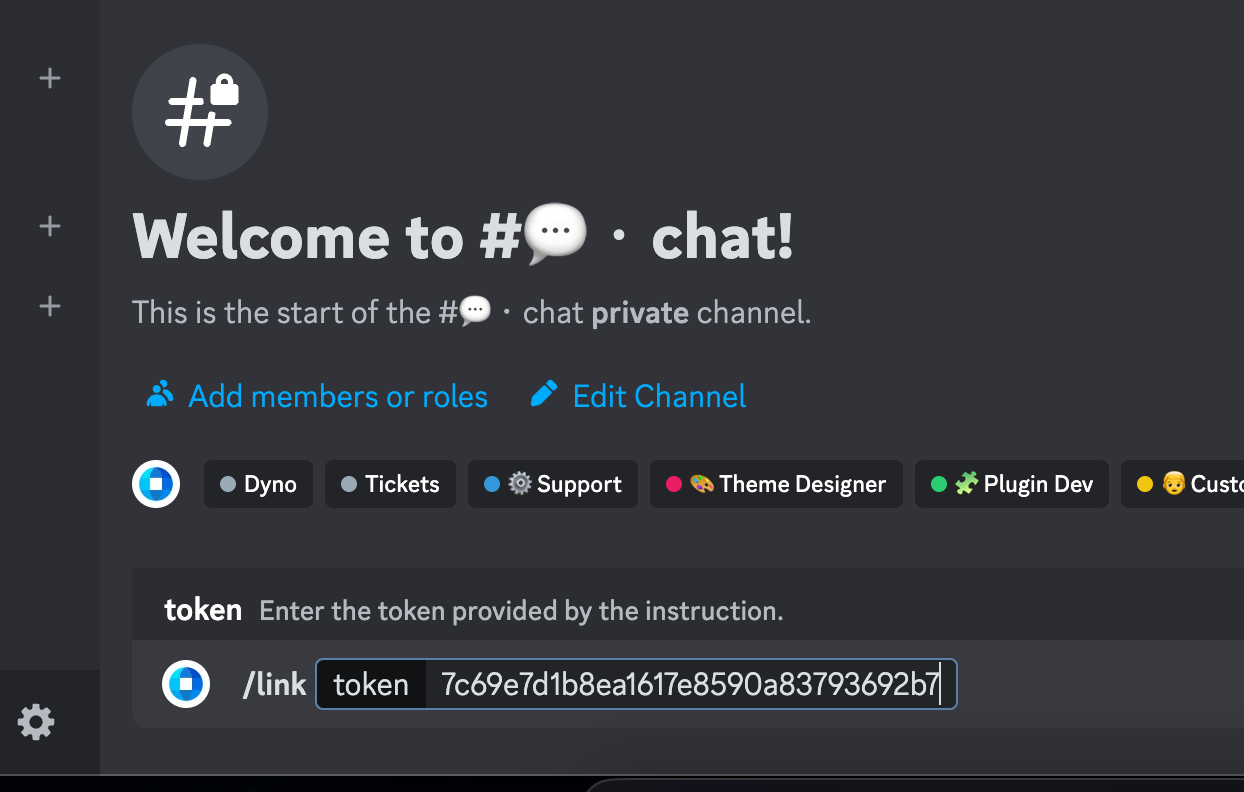
 * **Adım 3:** **Discord Uygulaması > Sunucu Ayarları > Roller** sayfasında botun rolünü en üste taşıyın.
 4. "**Tamamla**" butonuna tıklayın ve kurulumu bitirin.
 5. Website rollerini Discord ile eşlemek için **Yönetim Paneli > Kullanıcı Yönetimi > Roller** sayfasından düzenleyin.
 ### Ayarlar
**Yönetim Paneli > Ayarlar > Discord Bot** sayfasından Discord Bot ayarlarını yapılandırabilirsiniz.
* **Sunucu ID:** Botun bağlı olduğu Discord sunucusunun ID'si (Guild ID) değeri. "**Bot Bağlantısını Kaldır**" butonuna bastığınızda botun bağlantısı kesilir. Botu başka bir sunucuya bağlamak için bot bağlantısını kaldırabilirsiniz.
* **Kullanıcı Adını Senkronize Et:** Kullanıcıların Discord sunucunuzdaki kullanıcı adlarını web sitenizdeki kullanıcı adları ile eşleştirir.
* **Rol Eşlemeleri:** Web sitenizdeki rolleri Discord sunucunuzdaki rollerle eşleyebilirsiniz. Birden fazla rol eşlemesi ekleyebilirsiniz.
* **Hesap Eşleme Ödülleri:** Kullanıcılar Discord hesaplarını web sitesi hesaplarıyla eşlediğinde sunucunuza komut göndererek özel ödüller verebilirsiniz. Komutlarda kullanılabilecek değişkenleri görüntülemek için "Değişkenler" butonuna tıklayabilirsiniz.
### Ayarlar
**Yönetim Paneli > Ayarlar > Discord Bot** sayfasından Discord Bot ayarlarını yapılandırabilirsiniz.
* **Sunucu ID:** Botun bağlı olduğu Discord sunucusunun ID'si (Guild ID) değeri. "**Bot Bağlantısını Kaldır**" butonuna bastığınızda botun bağlantısı kesilir. Botu başka bir sunucuya bağlamak için bot bağlantısını kaldırabilirsiniz.
* **Kullanıcı Adını Senkronize Et:** Kullanıcıların Discord sunucunuzdaki kullanıcı adlarını web sitenizdeki kullanıcı adları ile eşleştirir.
* **Rol Eşlemeleri:** Web sitenizdeki rolleri Discord sunucunuzdaki rollerle eşleyebilirsiniz. Birden fazla rol eşlemesi ekleyebilirsiniz.
* **Hesap Eşleme Ödülleri:** Kullanıcılar Discord hesaplarını web sitesi hesaplarıyla eşlediğinde sunucunuza komut göndererek özel ödüller verebilirsiniz. Komutlarda kullanılabilecek değişkenleri görüntülemek için "Değişkenler" butonuna tıklayabilirsiniz.
 ### Olası Hataların Çözümü
* **Discord sunucusuna bağlanırken bir hata oluştu.** hatası alıyorsanız, **Yönetim Paneli > Ayarlar > API** sayfasından API Key sıfırlayıp tekrar deneyiniz.
### Olası Hataların Çözümü
* **Discord sunucusuna bağlanırken bir hata oluştu.** hatası alıyorsanız, **Yönetim Paneli > Ayarlar > API** sayfasından API Key sıfırlayıp tekrar deneyiniz.