> ## Documentation Index
> Fetch the complete documentation index at: https://destek.leaderos.com.tr/llms.txt
> Use this file to discover all available pages before exploring further.
# BirFatura
> Websitenizdeki ödemeleri kolayca faturlandırmanıza olanak sağlar.
### Nasıl entegre edilir?
BirFatura üyeliğinizi açıp aktifleştirdikten sonra aşağıdaki adımları takip ederek BirFatura entegrasyonunu yapabilirsiniz.
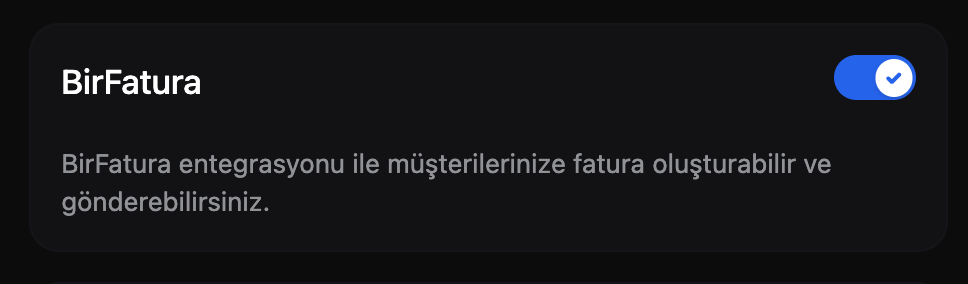
1. **Yönetim Paneli > Ayarlar > Modüller** sayfasına gidin. **BirFatura** modülünü aktif edin.
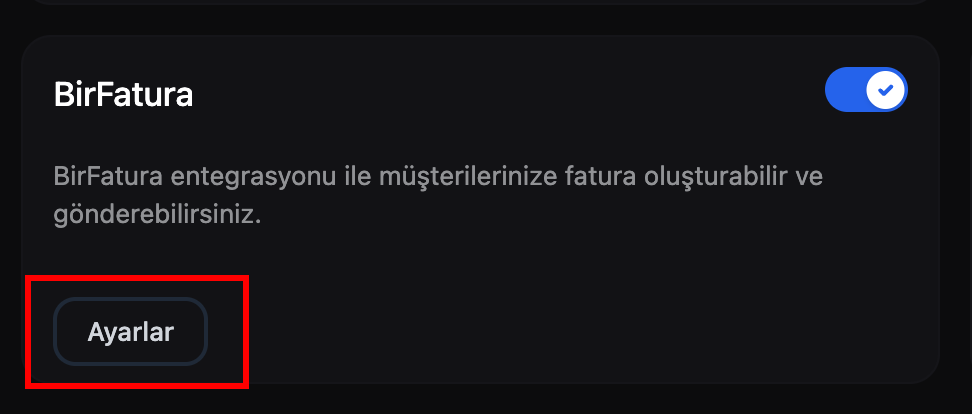
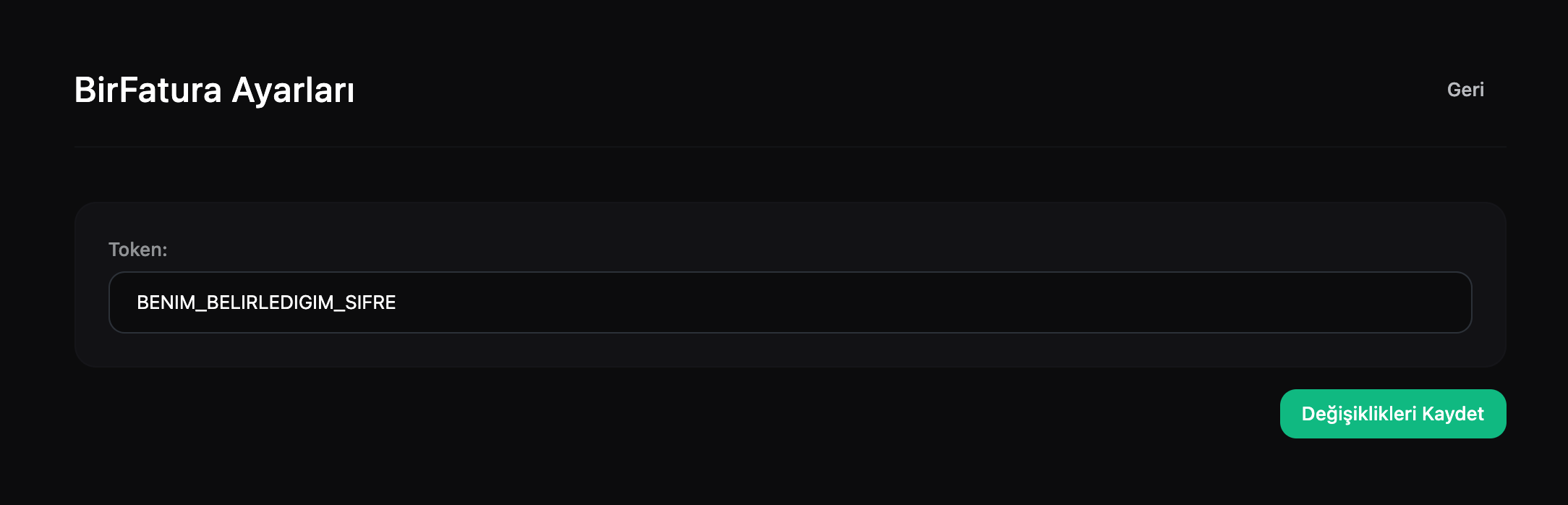
 2. Modülü aktif ettikten sonra modül kartındaki **Ayarlar** butonua tıklayın. Token bölümüne kendi belirlediğiniz bir şifre (token) giriniz. İstediğinizi girebilirsiniz.
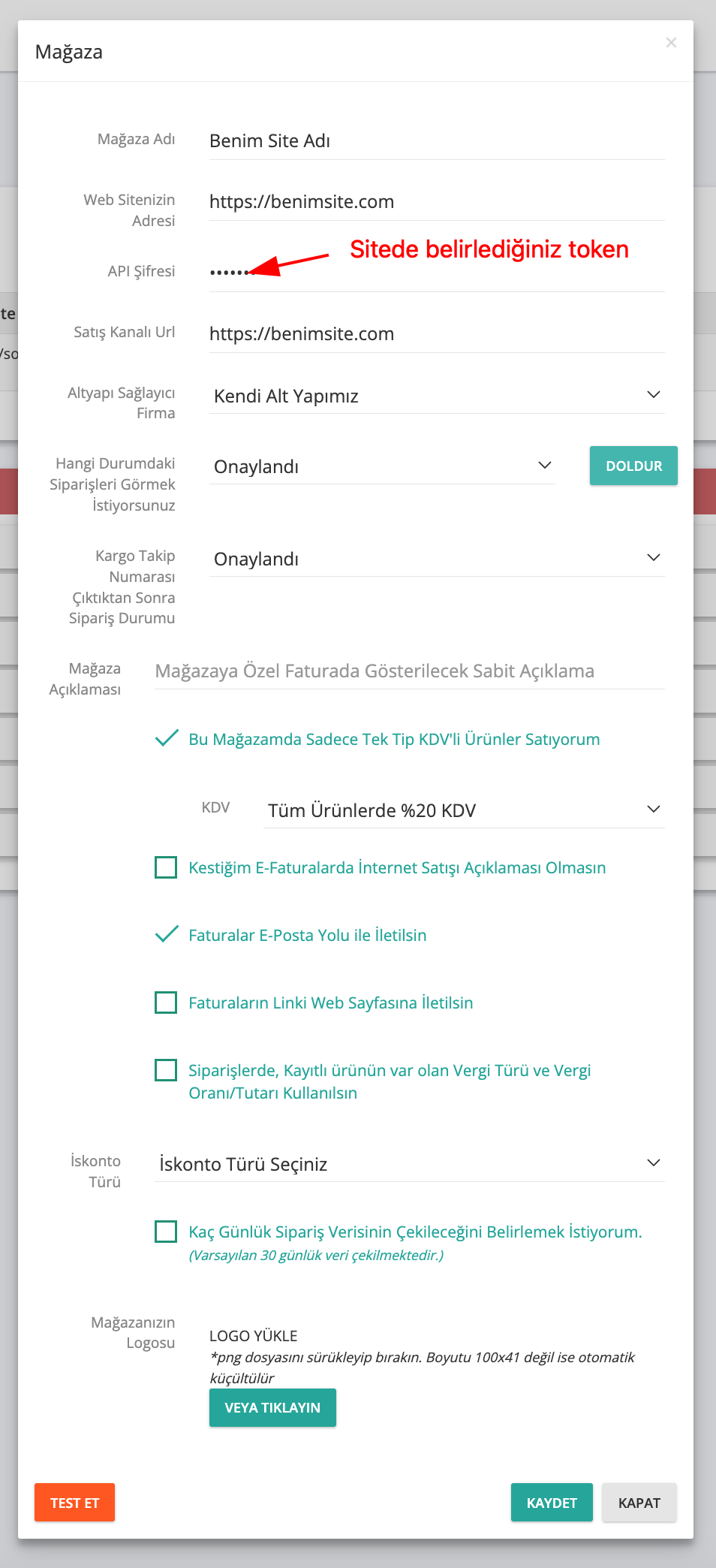
 3. **BirFatura Paneli > Ayarlar > Mağaza Ayarları** sayfasına gidin ve en aşağı kaydırıp **Özel Entegrasyon**'u seçiniz. "Yeni Mağaza Ekle" butonuna basın ve aşağıdaki bilgileri doldurun:
* **Mağaza Adı:** Mağazanızın adını belirleyin.
* **Website Adresi:** Website adresinizi giriniz.
* **API Şifresi:** Yönetim Paneli'nde belirlediğiniz tokeni giriniz.
* **Satış Kanalı Url:** Websiteden satış yaptığınız için website adresinizi giriniz.
* **Altyapı Sağlayıcı Firma:** Kendi Alt Yapımız seçeneğini seçiniz.
* **Hangi Durumdaki Siparişleri Görmek İstiyorsunuz:** Doldur'a basın ve Onaylandı seçili olduğundan emin olunuz.
Diğer ayarları kendi ihtiyaçlarınıza göre ayarlayıp "Kaydet" butonuna tıklayın.
3. **BirFatura Paneli > Ayarlar > Mağaza Ayarları** sayfasına gidin ve en aşağı kaydırıp **Özel Entegrasyon**'u seçiniz. "Yeni Mağaza Ekle" butonuna basın ve aşağıdaki bilgileri doldurun:
* **Mağaza Adı:** Mağazanızın adını belirleyin.
* **Website Adresi:** Website adresinizi giriniz.
* **API Şifresi:** Yönetim Paneli'nde belirlediğiniz tokeni giriniz.
* **Satış Kanalı Url:** Websiteden satış yaptığınız için website adresinizi giriniz.
* **Altyapı Sağlayıcı Firma:** Kendi Alt Yapımız seçeneğini seçiniz.
* **Hangi Durumdaki Siparişleri Görmek İstiyorsunuz:** Doldur'a basın ve Onaylandı seçili olduğundan emin olunuz.
Diğer ayarları kendi ihtiyaçlarınıza göre ayarlayıp "Kaydet" butonuna tıklayın.
 Artık websitenizde yapılan ödemeler **BirFatura Paneli > Siparişler > Onaylanmış** sayfasına düşecektir. Bu sayfa bütün ödemeleri çektiği için geç yüklenebilmektedir. Bu sayfadaki tablodan resmileştirmek istediğiniz faturayı bulup Faturalandır butonuna basmanız gerekmektedir. Siz bu butona basmadan resmi fatura kesilmeyecektir!
### BirFatura Token nedir?
Bu token herhangi bir yerden üretilmez. Bu tamamen sizin belirleyeceğiniz bir şifredir (token).
Artık websitenizde yapılan ödemeler **BirFatura Paneli > Siparişler > Onaylanmış** sayfasına düşecektir. Bu sayfa bütün ödemeleri çektiği için geç yüklenebilmektedir. Bu sayfadaki tablodan resmileştirmek istediğiniz faturayı bulup Faturalandır butonuna basmanız gerekmektedir. Siz bu butona basmadan resmi fatura kesilmeyecektir!
### BirFatura Token nedir?
Bu token herhangi bir yerden üretilmez. Bu tamamen sizin belirleyeceğiniz bir şifredir (token).