> ## Documentation Index
> Fetch the complete documentation index at: https://destek.leaderos.com.tr/llms.txt
> Use this file to discover all available pages before exploring further.
# Plesk
> Kurulumdan önce sistem gereksinimlerini kontrol edin.
Kurulum işlemine başlamadan önce, alan adı ad sunucularınızın/DNS'nizin yapılandırıldığından emin olun. Aksi takdirde, web sitesine erişemezsiniz.
Alan adı ad sunucularınızı/DNS'nizi nasıl yapılandıracağınızı [buradan](/configuring-dns) öğrenin.
## 1) Gerekli dosyaları indirin.
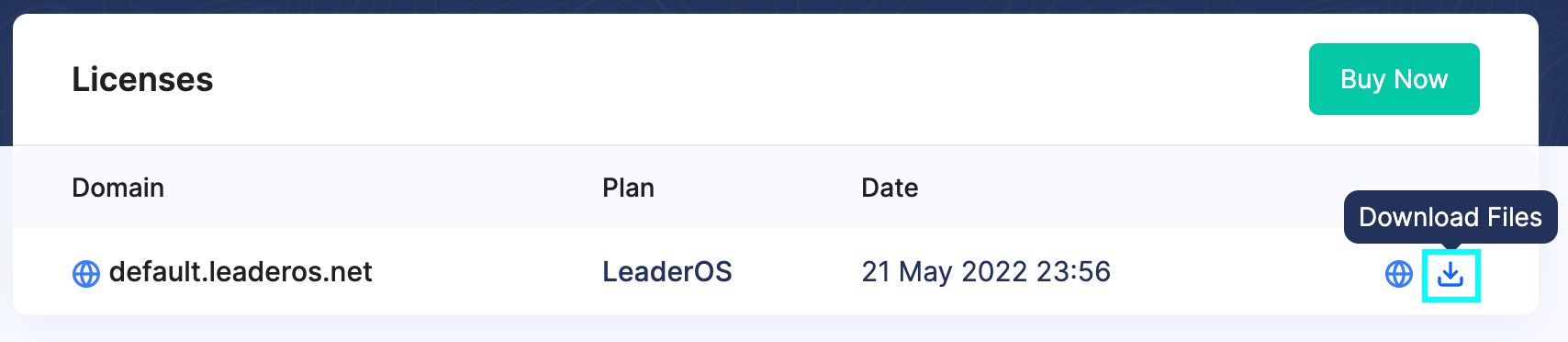
LeaderOS web sitesinden **Hesabım > Lisanslar** sayfasına gidin ve .zip dosyasını indirmek için indirme butonuna tıklayın.
 ## 2) Gerekli dosyaları Plesk'e yükleyin.
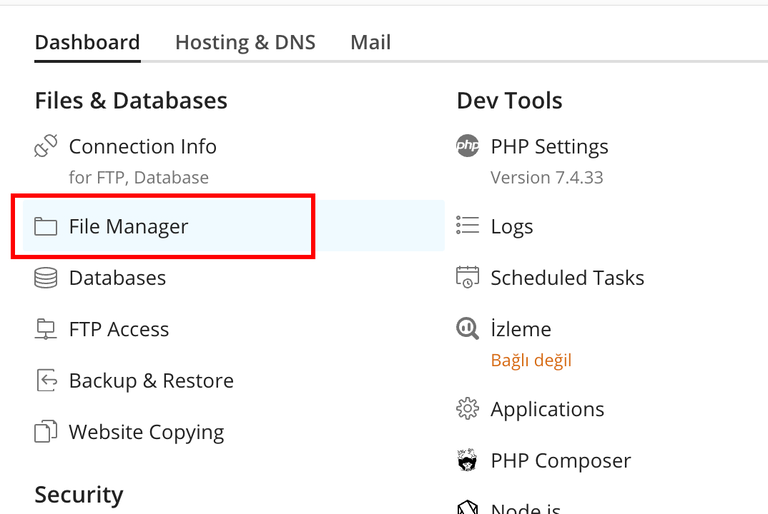
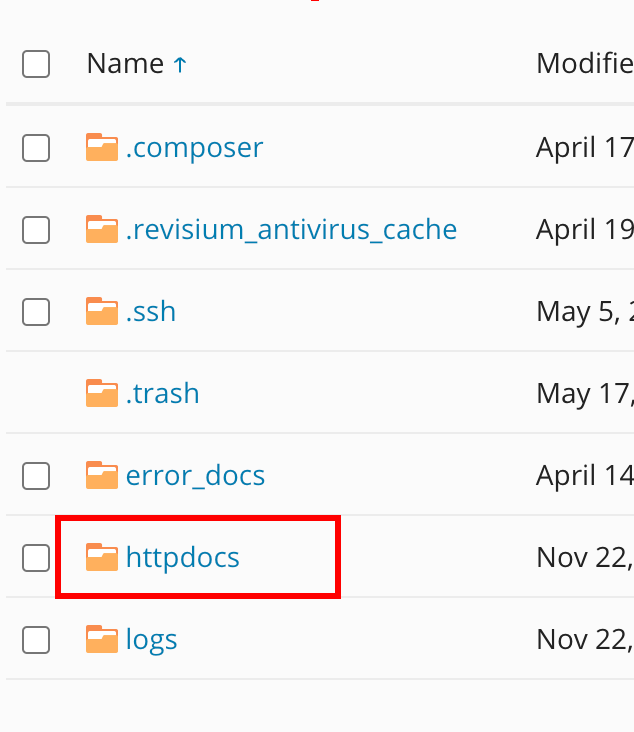
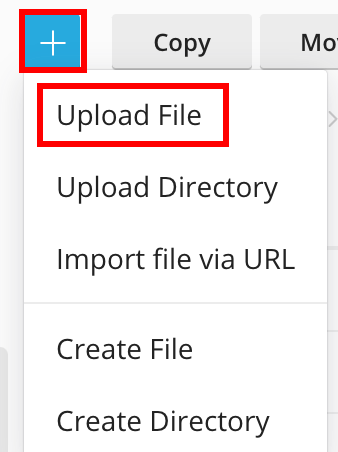
İndirdiğiniz .zip dosyasını Plesk'e yüklemek için **Plesk > Dosya Yöneticisi > httpdocs** yoluna gidin ve yükleme butonuna basın.
## 2) Gerekli dosyaları Plesk'e yükleyin.
İndirdiğiniz .zip dosyasını Plesk'e yüklemek için **Plesk > Dosya Yöneticisi > httpdocs** yoluna gidin ve yükleme butonuna basın.
 ## 3) Dosyaları zip'ten çıkarın.
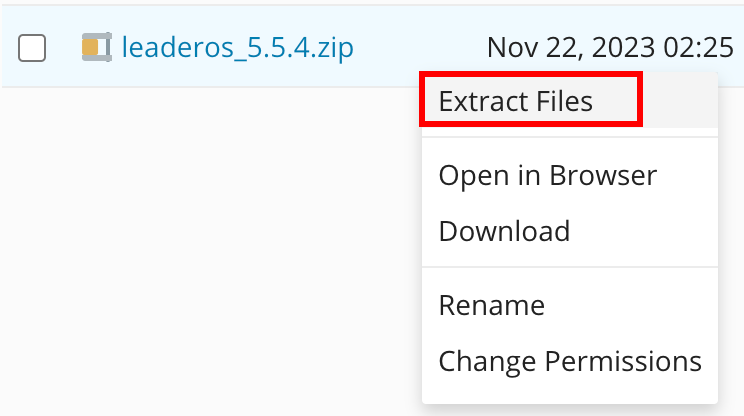
Yüklediğiniz .zip dosyasına tıklayın ve dosyayı açmak için **"Dosyaları Çıkar"** butonuna basın.
## 3) Dosyaları zip'ten çıkarın.
Yüklediğiniz .zip dosyasına tıklayın ve dosyayı açmak için **"Dosyaları Çıkar"** butonuna basın.
 ## 4) Plesk'te bir veritabanı oluşturun.
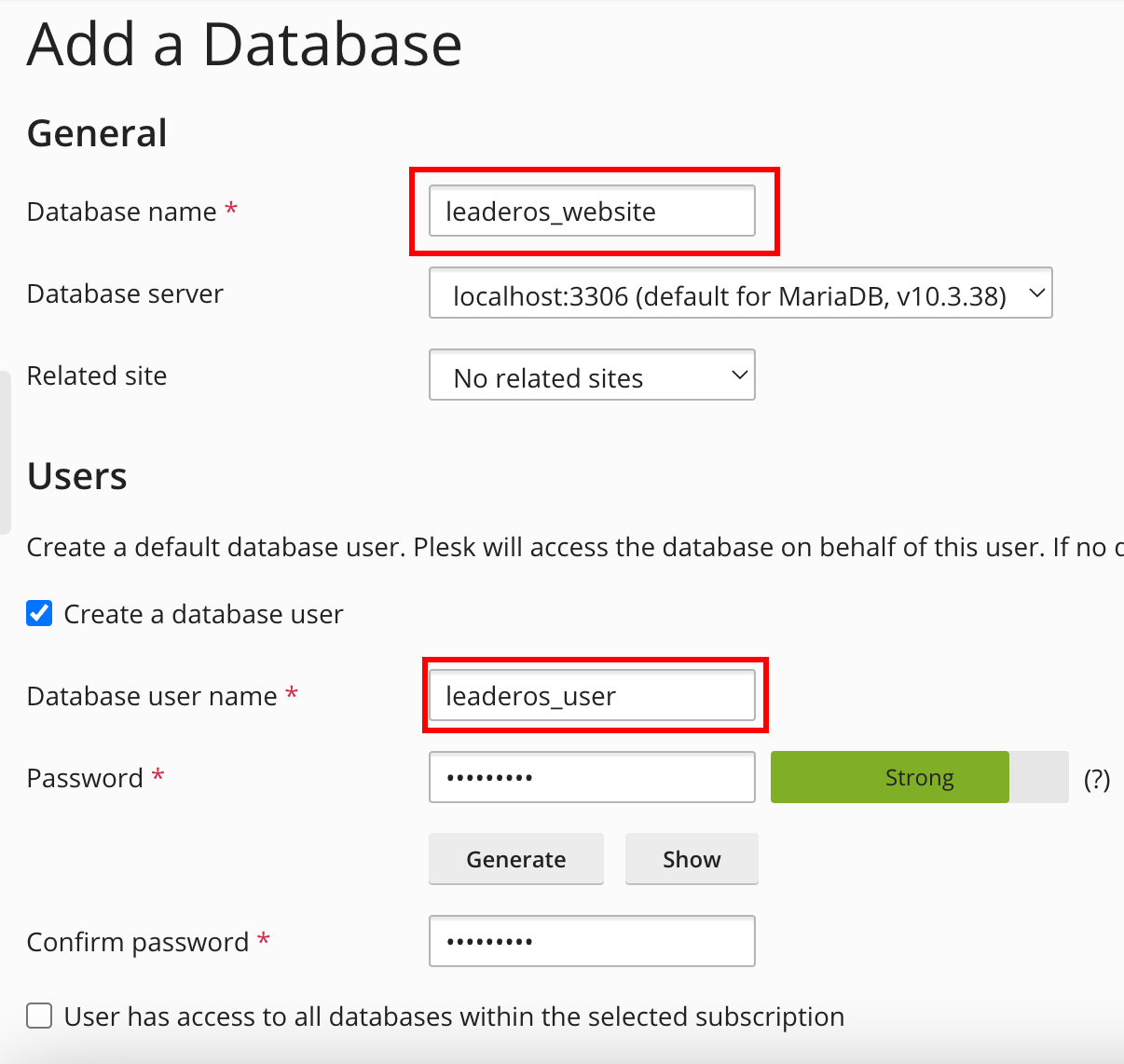
**Plesk > Veritabanları > Veritabanı Ekle** sayfasına gidin. Veritabanını oluşturduktan sonra, kurulum sayfasına veritabanı bilgilerinizi girin.
## 4) Plesk'te bir veritabanı oluşturun.
**Plesk > Veritabanları > Veritabanı Ekle** sayfasına gidin. Veritabanını oluşturduktan sonra, kurulum sayfasına veritabanı bilgilerinizi girin.
 ## 5) Web sitenizi ziyaret edin.
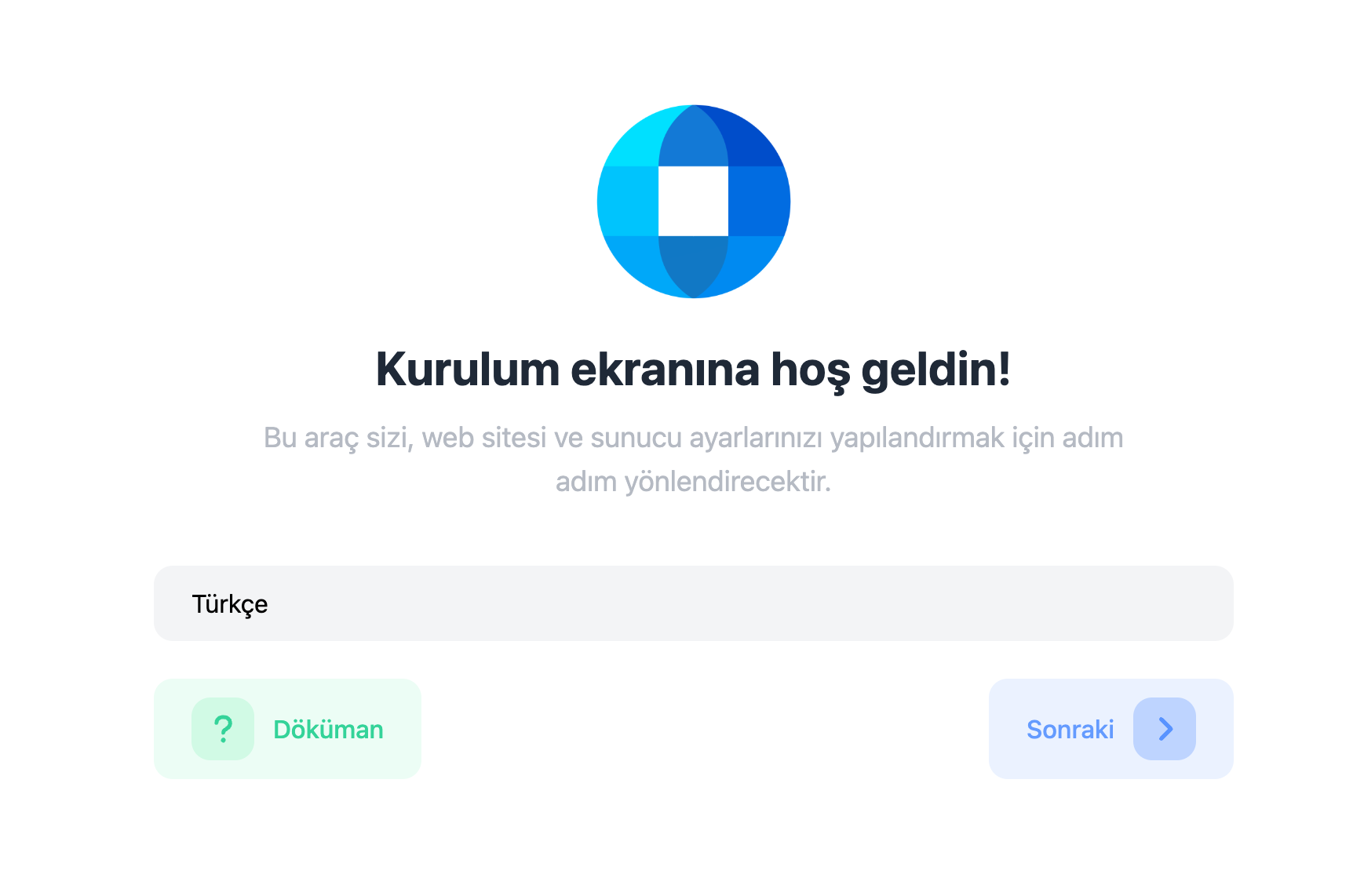
Web sitenizi ziyaret ettiğinizde, sizi LeaderOS kurulum sayfasına yönlendirecektir. Kurulumu tamamlamak için kılavuzu izleyin. Eğer websitenizi görüntüleyemiyorsanız [buraya](/configuring-dns) tıklayarak DNS yapılandırmanızı kontrol edin.
## 5) Web sitenizi ziyaret edin.
Web sitenizi ziyaret ettiğinizde, sizi LeaderOS kurulum sayfasına yönlendirecektir. Kurulumu tamamlamak için kılavuzu izleyin. Eğer websitenizi görüntüleyemiyorsanız [buraya](/configuring-dns) tıklayarak DNS yapılandırmanızı kontrol edin.
 ## 6) Lisansınızı doğrulayın.
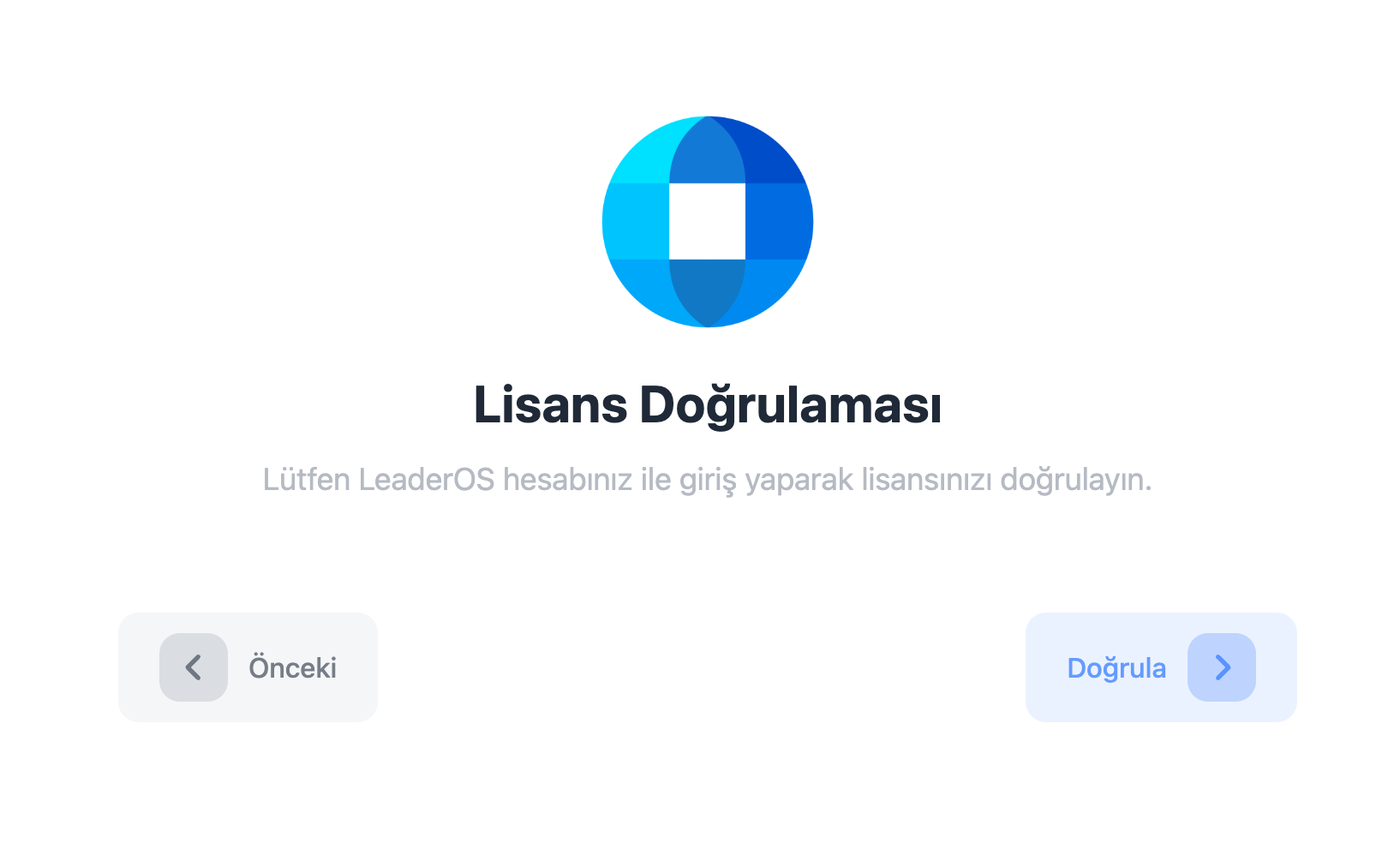
"Doğrula" butonuna tıkladığınızda LeaderOS giriş ekranına yönlendireceksiniz. Bu ekrandan lisansın olduğu hesaba giriş yapın ve lisansınızı doğrulayın.
## 6) Lisansınızı doğrulayın.
"Doğrula" butonuna tıkladığınızda LeaderOS giriş ekranına yönlendireceksiniz. Bu ekrandan lisansın olduğu hesaba giriş yapın ve lisansınızı doğrulayın.
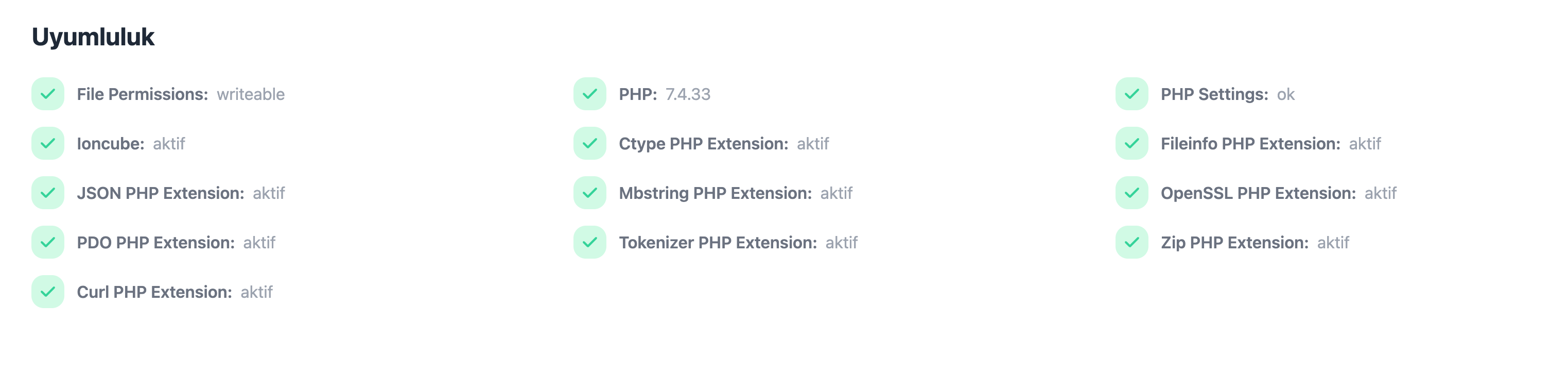
 ## 7) Uyumluluk kontrolü yapın.
Uyumluluk ekranında herhangi bir hata olup olmadığını kontrol edin. Eğer bir hata varsa Web Hosting hizmeti aldığınız firma ile iletişime geçerek [Sistem Gereksinimlerini](/system-requirements) kontrol etmelerini isteyin.
## 7) Uyumluluk kontrolü yapın.
Uyumluluk ekranında herhangi bir hata olup olmadığını kontrol edin. Eğer bir hata varsa Web Hosting hizmeti aldığınız firma ile iletişime geçerek [Sistem Gereksinimlerini](/system-requirements) kontrol etmelerini isteyin.
 ## 8) Veritabanı bilgilerinizi girin.
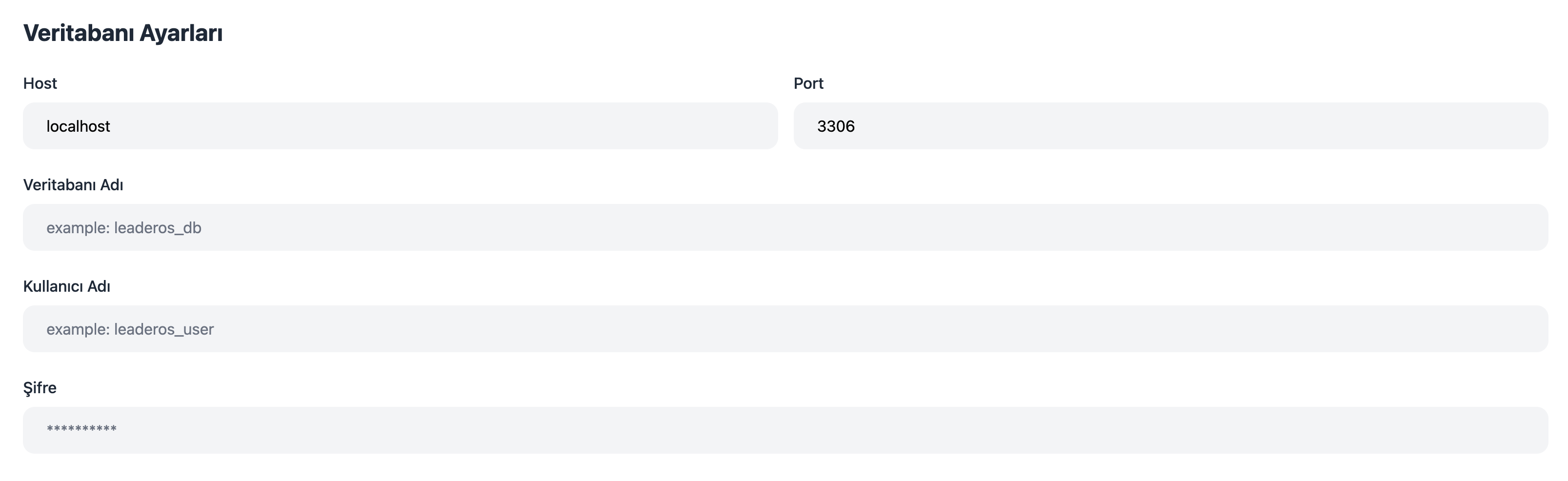
[4. adımda](#4-plesk-te-bir-veritabani-olusturun) oluşturduğunuz veritabanı bilgilerini girin.
* **Host:** Bu, veritabanı sunucunuzun IP adresidir. Yerel veritabanları için `localhost` kullanın.
* **Port:** Genellikle varsayılan olarak `3306`'dır. Farklıysa, bu portu kullanın.
* **Veritabanı Adı:** Oluşturduğunuz veritabanının adı. Örneğin, `leaderosnet_website`
* **Kullanıcı Adı:** Veritabanı kullanıcısı. Örneğin, `leaderosnet_user`
* **Şifre:** Veritabanı kullanıcısının şifresi.
## 8) Veritabanı bilgilerinizi girin.
[4. adımda](#4-plesk-te-bir-veritabani-olusturun) oluşturduğunuz veritabanı bilgilerini girin.
* **Host:** Bu, veritabanı sunucunuzun IP adresidir. Yerel veritabanları için `localhost` kullanın.
* **Port:** Genellikle varsayılan olarak `3306`'dır. Farklıysa, bu portu kullanın.
* **Veritabanı Adı:** Oluşturduğunuz veritabanının adı. Örneğin, `leaderosnet_website`
* **Kullanıcı Adı:** Veritabanı kullanıcısı. Örneğin, `leaderosnet_user`
* **Şifre:** Veritabanı kullanıcısının şifresi.
 ## 9) Oyun seçin.
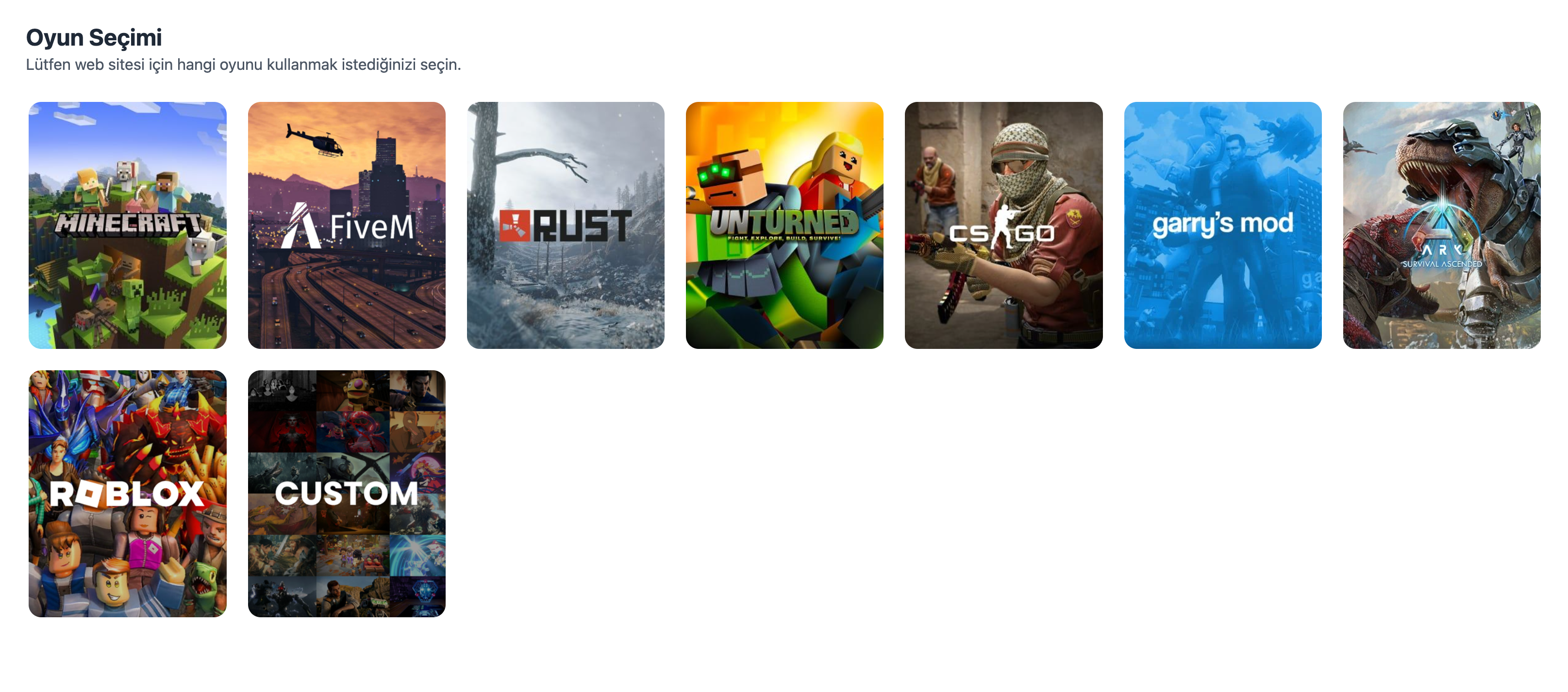
Websitesi için hangi oyunu kullanmak istediğinizi seçin. Eğer oyununuz listede yoksa, "Custom" seçeneğini seçin.
## 9) Oyun seçin.
Websitesi için hangi oyunu kullanmak istediğinizi seçin. Eğer oyununuz listede yoksa, "Custom" seçeneğini seçin.
 ## 10) Giriş Sistemini seçin.
Her oyuna özel farklı giriş sistemleri bulunmaktadır. Giriş sistemleri hakkında daha fazla bilgi almak için [buraya](/login-providers) tıklayın.
Unutmayın! Bu adımda seçtiğiniz giriş sistemini daha sonra değiştiremezsiniz!
## 10) Giriş Sistemini seçin.
Her oyuna özel farklı giriş sistemleri bulunmaktadır. Giriş sistemleri hakkında daha fazla bilgi almak için [buraya](/login-providers) tıklayın.
Unutmayın! Bu adımda seçtiğiniz giriş sistemini daha sonra değiştiremezsiniz!
 ## 11) Temel site seçeneklerini yapılandırın.
* Sunucu adı, IP adresi, sunucu sürümü gibi temel bilgileri girin.
## 11) Temel site seçeneklerini yapılandırın.
* Sunucu adı, IP adresi, sunucu sürümü gibi temel bilgileri girin.
 ## 12) Bir Yönetici hesabı oluşturun.
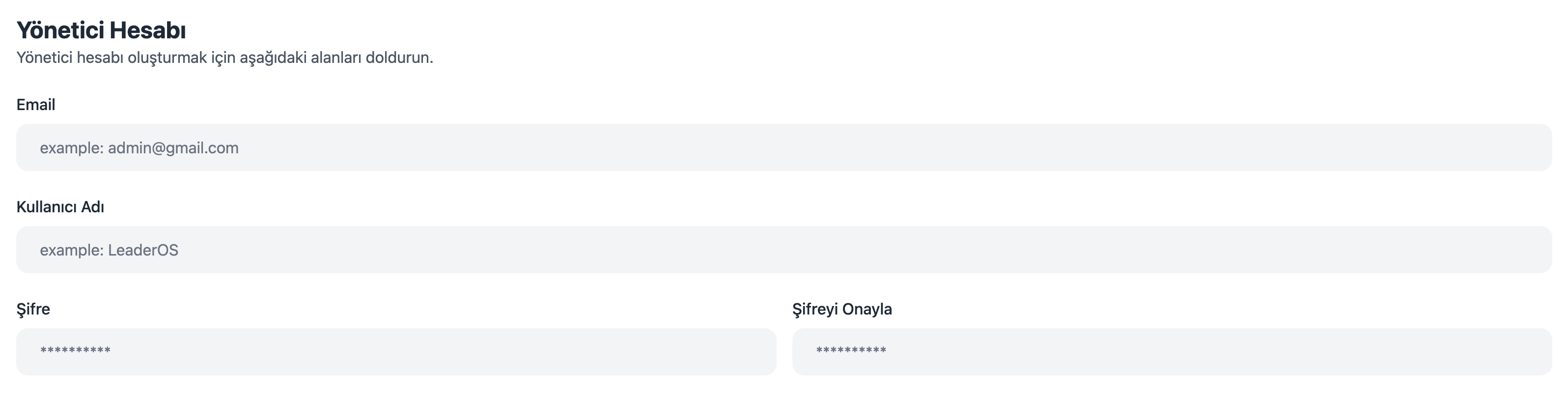
Kurulumdan sonra web sitenizi özelleştirmek için bir yönetici hesabı oluşturun.
Eğer "Kullanıcı adı ve Şifre" yöntemini seçtiyseniz yönetici hesabına ait bilgileri girmelisiniz.
## 12) Bir Yönetici hesabı oluşturun.
Kurulumdan sonra web sitenizi özelleştirmek için bir yönetici hesabı oluşturun.
Eğer "Kullanıcı adı ve Şifre" yöntemini seçtiyseniz yönetici hesabına ait bilgileri girmelisiniz.
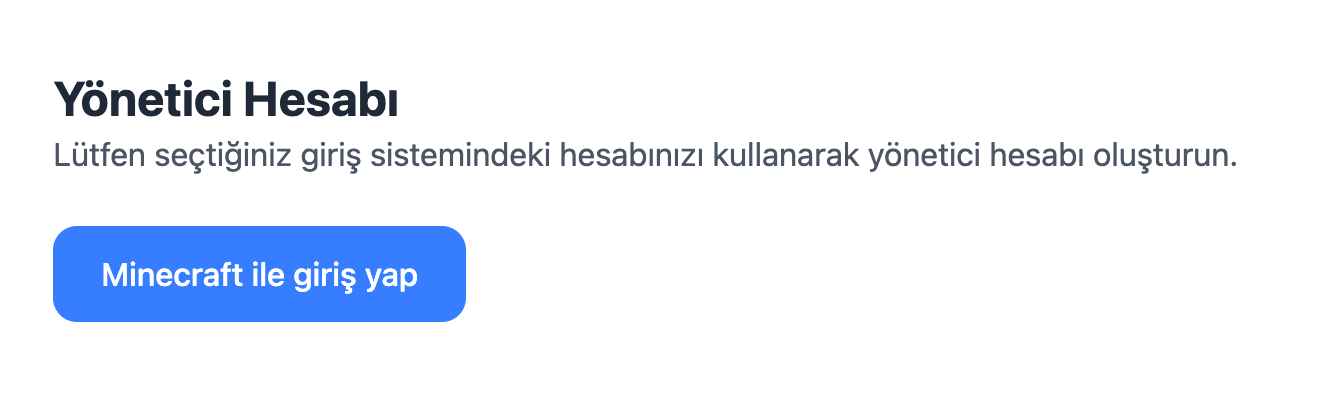
 Diğer giriş sistemlerini seçtiyseniz, ilgili giriş sistemi üzerinden giriş yaparak yönetici olacak hesabı belirleyebilirsiniz.
 ## 13) Yönetim Paneline giriş yapın.
Web siteniz artık kurulu! Şimdi web sitenizi kullanmaya başlayabilirsiniz. Yeni ürünler eklemeyi, ödeme yöntemlerini ayarlamayı ve daha fazlasını öğrenmek için diğer makalelerimize göz atın.
## 13) Yönetim Paneline giriş yapın.
Web siteniz artık kurulu! Şimdi web sitenizi kullanmaya başlayabilirsiniz. Yeni ürünler eklemeyi, ödeme yöntemlerini ayarlamayı ve daha fazlasını öğrenmek için diğer makalelerimize göz atın.